

Nachschlagetabellen sind eine der nützlichsten und leistungsfähigsten Funktionen des Google Tag Managers, wenn es darum geht, deine Google Analytics Tracking-Konfiguration anzupassen und zu verbessern.
Hinweis: Dieser Artikel wurde erstmals 2015 auf rebelytics.com veröffentlicht und seitdem mehrmals aktualisiert und in diesen Blog verschoben.
In diesem Artikel findest du Antworten auf die folgenden Fragen:
- Was sind GTM-Nachschlagetabellen?
- Wie kann ich meine Verkehrsquellen richtig verfolgen mit Hilfe von GTM-Lookup-Tabellen?
- Wie kann ich Klicks auf soziale Icons verfolgen mit GTM-Nachschlagetabellen?
- Wie kann ich die Anzahl der Tags reduzieren Ich muss GTM-Lookup-Tabellen verwenden?
Wenn du weitere Fragen hast oder etwas unklar bleibt, zögere bitte nicht, einen Kommentar unter dem unten auf dieser Seite. Ich antworte normalerweise innerhalb von ein paar Tagen.
Fangen wir also an und sehen wir uns einige der coolen Dinge an, die du mit Nachschlagetabellen im Google Tag Manager machen kannst.
Was sind Nachschlagetabellen?
Eine Nachschlagetabelle im Google Tag Manager ist eine Variable, die den Wert einer anderen Variable als Eingabe hat. Variablen, die nach Googles Definition, sind “Name-Wert-Paare, für die der Wert während der Laufzeit ausgefüllt wird”.
Der Google Tag Manager verfügt über eine Reihe von eingebauten Variablen wie “Page URL”, “Page Path” oder “Page Hostname”. Der Ausgabewert der Variable “Seiten-URL” ist die URL der aktuellen Seite, auf dieser Seite wäre es also die URL:
“https://www.searchviu.com/en/lookup-tables-google-tag-manager/”
Der Wert der Variable “Page Hostname” ist der Hostname der aktuellen Seite, für diese Seite wäre es also “staging.searchviu.com”. Die Variable “Seitenpfad” ist der Teil der “Seiten-URL”, der nach dem “Seiten-Hostnamen” kommt, also auf dieser Seite wäre es “/de/lookup-tables-google-tag-manager/”.
Du kannst die Ausgabewerte aller aktiven Variablen auf deiner eigenen Website überprüfen, indem du den GTM-Vorschau-Modus aktivierst und zu “Variablen” gehst. Für die aktuelle Seite werden die Werte der oben genannten Variablen wie folgt angezeigt:

Zusätzlich zu den eingebauten Variablen kannst du im Tag Manager auch deine eigenen Variablen definieren. Nachschlagetabellen sind eine Art von benutzerdefinierten Variablen und können sehr hilfreich sein, wenn du sie in Triggern (früher als Regeln bekannt) verwendest, aber auch wenn du sie in Tags benutzt, um bestimmte Felder mit dynamischen Werten zu füllen. Im weiteren Verlauf dieses Artikels werden wir uns einige der Möglichkeiten ansehen, die dir Nachschlagetabellen bieten.
Wie bereits erwähnt, sind Nachschlagetabellen eine Art von Variablen, die den Ausgabewert einer anderen Variablen als Eingabe haben. Um auf unser Beispiel “Seiten-URL” zurückzukommen, könnte ich die Ausgabe dieser Variable als Eingabe für eine neue Nachschlagetabellenvariable verwenden, die ich selbst definiere. Denk daran, dass die Ausgabe der Variable “Seiten-URL” immer die URL der aktuellen Seite ist. In einer Nachschlagetabelle definierst du immer Wertepaare: Wenn die Eingabe gleich ist “xyz”, Ich möchte, dass die Ausgabe lautet “123”. Wenn die Eingabe gleich ist “abc”, Ich möchte, dass die Ausgabe lautet “789”, und so weiter.
Wenn ich aus irgendeinem Grund nachverfolgen wollte, in welcher Stimmung ich war, als ich meine Blogartikel veröffentlichte, könnte ich eine Nachschlagetabelle verwenden, um für jede URL-Eingabe einen Stimmungswert auszugeben und die Werte in einer benutzerdefinierten Dimension an Google Analytics zu senden.
Das ist natürlich kein sehr realistisches Beispiel für die Verwendung von Nachschlagetabellen, aber keine Sorge, wir werden uns gleich noch einige Beispiele aus der Praxis ansehen.
Wenn also die Ausgabe der Variable “Page URL” war “https://www.searchviu.com/en/lookup-tables-google-tag-manager/”, Ich könnte eine Nachschlagetabelle verwenden, die den Wert “mürrisch” für diesen Seitenaufruf und sendet sie an Google Analytics.
So würde diese Nachschlagetabelle in GTM aussehen:
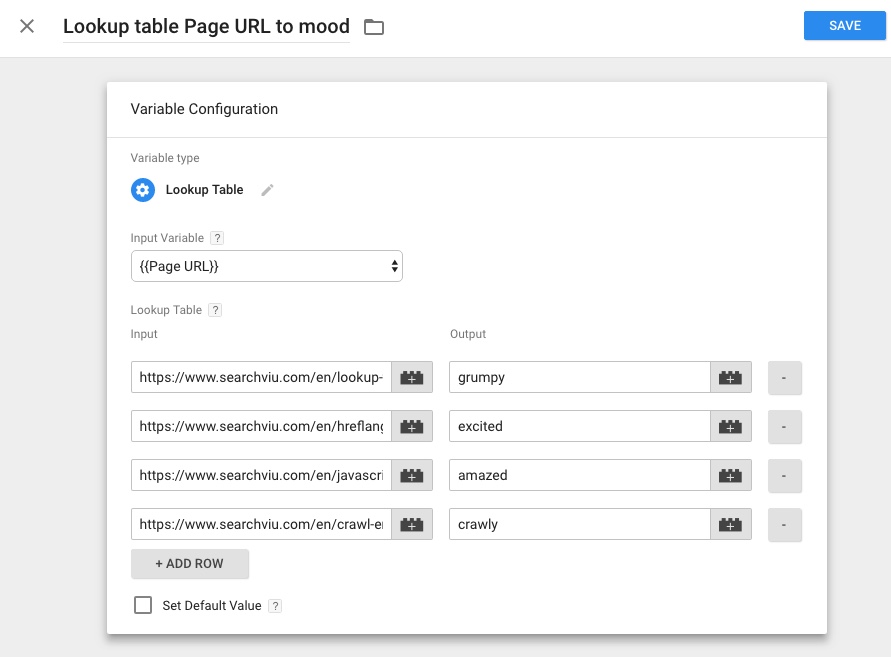
Ich könnte nun den Ausgabewert dieser Nachschlagetabelle verwenden, um eine benutzerdefinierte Dimension in einem Google Analytics Page View Tag zu füllen. Aber sehen wir uns doch einfach mal ein paar Beispiele aus der Praxis an, bei denen Lookup-Tabellen tatsächlich Sinn machen!
Verwende eine Nachschlagetabelle, um verschiedene Verkehrsquellen zu verfolgen
Das erste Mal, dass ich mit Nachschlagetabellen in Berührung kam, war nach der Lektüre von diesen brillanten Artikel auf dem LunaMetrics Blog. Jim Gianoglio beschreibt, wie du URL-Fragmente verwenden kannst, um verschiedene Traffic-Quellen in Google Analytics mithilfe einer Lookup-Tabelle zu verfolgen. Ich liebe diese Lösung und verwende sie seither in leicht abgewandelter Form auf allen Websites meiner Kunden und auch hier auf staging.searchviu.com.
Ich werde dir kurz zeigen, wie du das im Google Tag Manager (V2) einrichtest. Das Ziel dieser Lösung ist es, den Traffic zu verfolgen, den deine Social Posts und andere Traffic-Quellen generieren, ohne die UTM-Tracking-Parameter von Google verwenden zu müssen (die schrecklichen, die so aussehen und nicht einmal in eine Zeile auf diesem Blog passen):
“?utm_source=facebook.com&utm_medium=social&utm_campaign=facebook-posts”).
Zuerst musst du eine benutzerdefinierte Variable vom Typ “URL” einrichten. In der Konfiguration der Variable wählst du den Komponententyp “Fragment”. Achte darauf, dass du der Variable einen eindeutigen Namen gibst, den du dir merken kannst und den du wiedererkennst, z. B. “URL-Fragment”. Diese Variable hat nun das URL-Fragment der aktuellen Seite als Ausgabe. So sieht es in GTM aus:

Ein URL-Fragment ist der Teil der URL, der nach dem Hash (#) kommt, falls es einen gibt. Jetzt ist deine Tag Manager-Konfiguration in der Lage, die URL-Fragmente von URLs wie dieser zu lesen:
- https://www.searchviu.com/en/lookup-tables-google-tag-manager/#twitter
- https://www.searchviu.com/en/lookup-tables-google-tag-manager/#facebook
- https://www.searchviu.com/en/lookup-tables-google-tag-manager/#linkedin
- und so weiter
Siehst du, worauf das hinausläuft? Du kannst jetzt die Links, die du in sozialen Medien oder in deinem Newsletter teilst, viel einfacher und benutzerfreundlicher kennzeichnen als mit UTM-Tracking-Parametern. Als Nächstes sehen wir uns an, wie du diese Daten in Google Analytics übertragen kannst.
Warum senden wir also nicht einfach den Wert der Variable “URL-Fragment” direkt an Google Analytics? Weil URL-Fragmente für viele Zwecke verwendet werden und wir nur die Werte an Google Analytics senden wollen, die wir für unsere verschiedenen Marketingkanäle definiert haben. An dieser Stelle kommt die Lookup-Tabelle ins Spiel: Sie fungiert als eine Art Filter. Wäre es nicht auch schön, die Dimensionen “Quelle“, ”Medium“ und ”Kampagne" auszufüllen, so wie wir es mit UTM-Parametern tun?
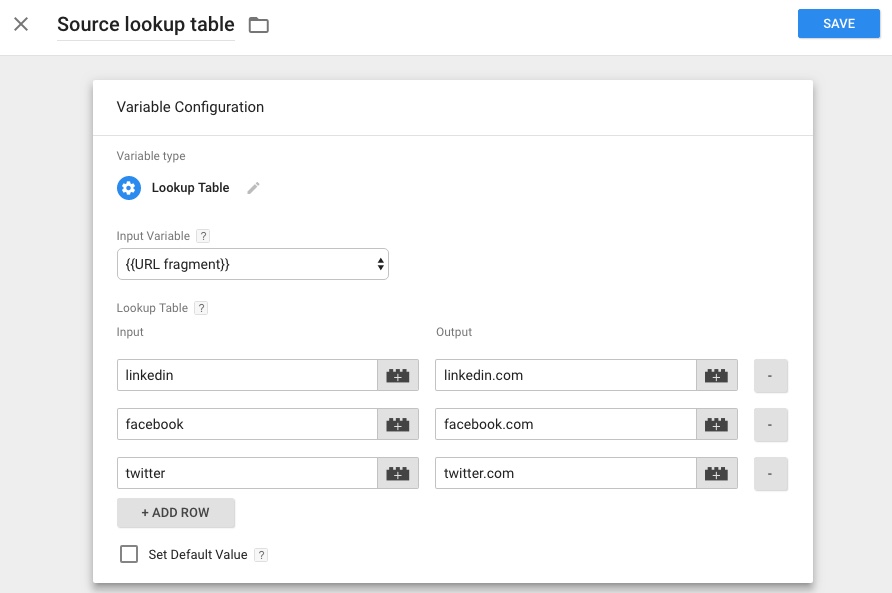
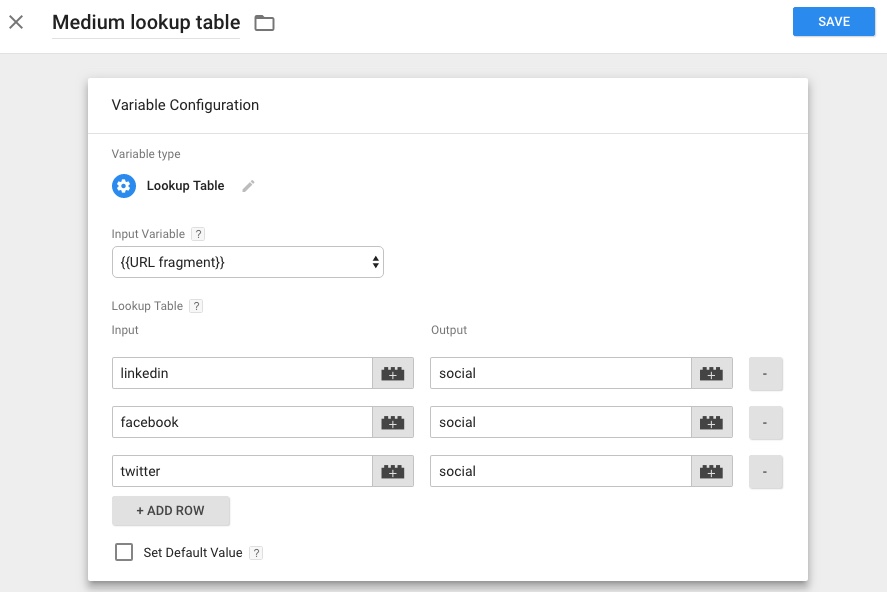
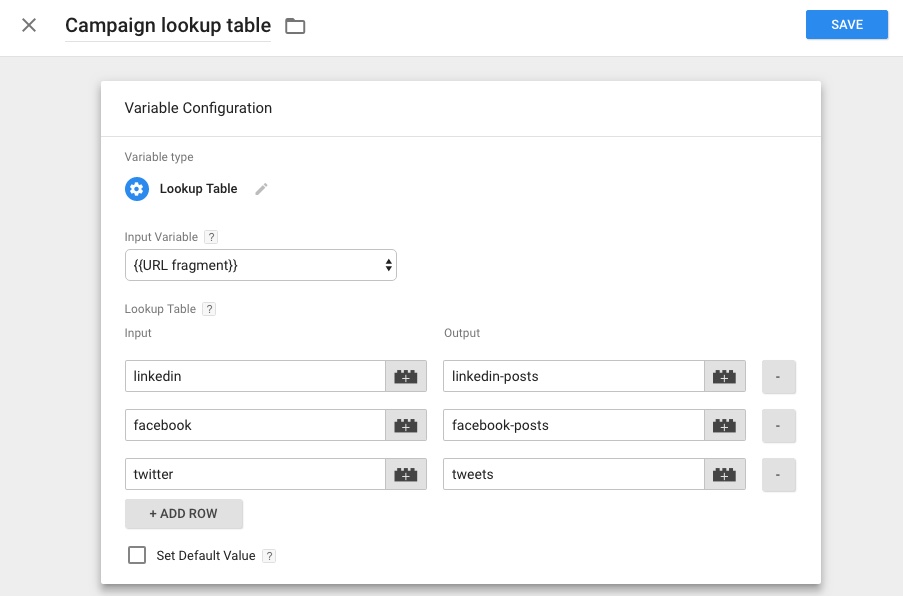
Ich führe dich Schritt für Schritt durch diese Aufgabe. Zunächst brauchen wir drei Nachschlagetabellen, eine für jede der Dimensionen “Quelle”, “Kampagne” und “Medium”. Die Eingabewerte sind in allen Tabellen gleich (die URL-Fragmente, die wir für das Tracking unserer Traffic-Quellen verwenden), und die Ausgabewerte sind die Werte, die wir in den drei Dimensionen “Quelle”, “Medium” und “Kampagne” für jeden der Eingabewerte anzeigen wollen.
So würde die Lookup-Tabelle für die Dimension “Quelle” aussehen, wenn wir die Traffic-Quellen für die drei obigen Beispiel-URLs verfolgen wollten:
Die Nachschlagetabelle für die Dimension “mittel” sieht sehr ähnlich aus, mit dem einzigen Unterschied, dass die Ausgabewerte geändert werden:
Und schließlich die Nachschlagetabelle für das Medium “Kampagne”, du bekommst sie!
Wenn ich nun die URL besuche “https://www.searchviu.com/en/lookup-tables-google-tag-manager/#twitter”, die ich für das Teilen dieses Artikels auf Twitter verwenden würde, sehe ich die folgenden Werte für meine neuen Variablen im GTM-Vorschaumodus:
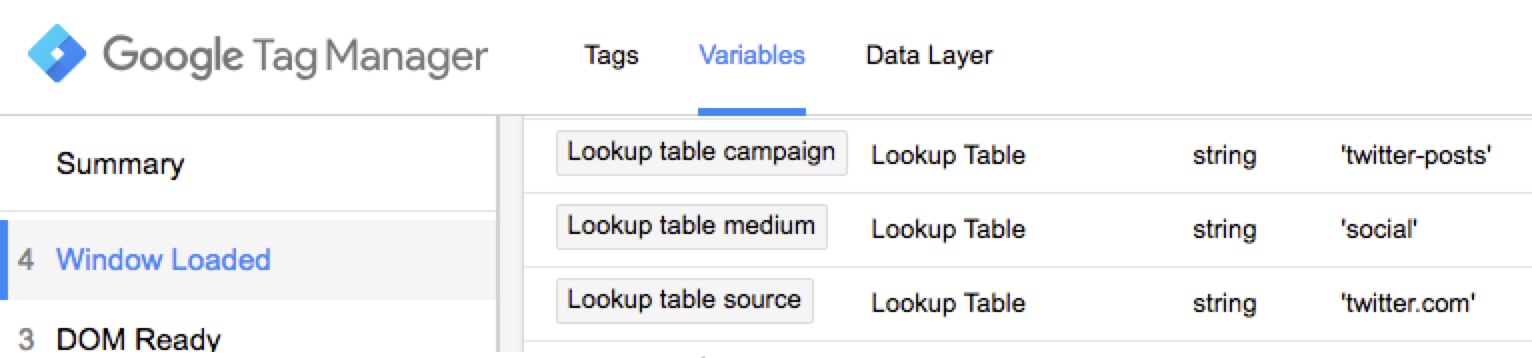
Als Nächstes werfen wir einen Blick auf den letzten Schritt, der erforderlich ist, um diese Daten in Google Analytics zu übertragen. Alles, was du tun musst, ist, im Google Tag Manager zu deinem Google Analytics Tag “Seitenaufrufe” zu gehen (oder zu deiner Google Analytics Einstellungsvariable, wenn du eine verwendest) und die Ausgabewerte deiner neuen Lookup-Tabellen zu den Feldern “campaignSource”, “campaignMedium” und “campaignName” im Abschnitt "Einzustellende Felder" hinzuzufügen, wie du in diesem Screenshot sehen kannst:
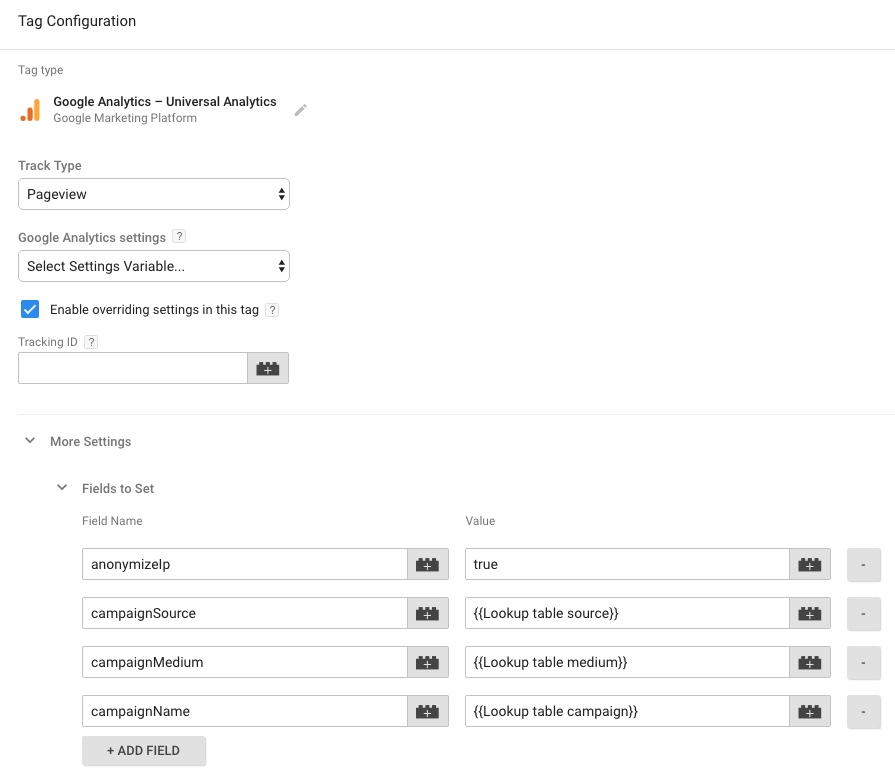
Die URL-Fragmente “#twitter”, “#facebook” und “#linkedin” haben jetzt die gleiche Funktion wie die folgenden UTM-Parameterketten:
- ?utm_source=twitter.com&utm_medium=social&utm_campaign=tweets
- ?utm_source=facebook.com&utm_medium=social&utm_campaign=facebook-posts
- ?utm_source=linkedin.com&utm_medium=social&utm_campaign=linkedin-posts
Ziemlich genial, nicht wahr? Ein großes Lob an Jim Gianoglio, der mich mit dem oben verlinkten Artikel über Luna Metrics zu dieser Methode inspiriert hat, und an meinen ehemaligen Kollegen und Webanalysten Wizard Sascha Schau, der mir geholfen hat, diese Methode zu verfeinern, als wir zusammen gearbeitet haben.
Werfen wir einen Blick auf weitere coole Dinge, die du mit Nachschlagetabellen im Google Tag Manager machen kannst.
Verwende eine Nachschlagetabelle, um Klicks auf Social Icons zu verfolgen
Eine weitere interessante Möglichkeit, Lookup-Tabellen zu nutzen, ist das Tracking von ausgehenden Links. Für die sozialen Profile, auf die du von deiner Website aus verlinkst, kannst du eine Nachschlagetabelle erstellen, die für jede der URLs, auf die du verlinkst, einen beschreibenden Ausgabewert definiert, zum Beispiel “Facebook-Profil”, “google+ Profil”, und so weiter.
Du kannst nun die Ausgabe dieser Lookup-Tabelle als Bedingung in einem Link-Klick-Trigger verwenden und gleichzeitig die Werte der Ereignisse auffüllen, die du an Google Analytics sendest. Hier sind die Schritte, die du ausführen musst:
- Erstelle eine Nachschlagetabelle, die den URLs der ausgehenden Links, die du verfolgen willst, einen beschreibenden Namen gibt. Verwende die URLs deiner sozialen Profile als Input und die beschreibenden Namen als Output.

- Erstelle einen neuen Trigger mit dem Ereignistyp “Klick”.
- Wähle den Typ “Link-Klick”.
- Wähle “Feuer auf ein paar Klicks”, wähle den Namen deiner neuen Nachschlagetabelle aus und lege die Bedingung fest, dass sie mit einem regulären Ausdruck übereinstimmen muss, der alle Ausgabewerte deiner Nachschlagetabelle enthält, z.B. durch vertikale Balken getrennt: googleplus|linkedin|twitter

- Erstelle ein neues Universal Analytics Tag und wähle den Track-Typ “Ereignis”.
- Verwende deine neue Nachschlagetabelle, um die Felder auszufüllen, die du an Google Analytics sendest. Es ist sinnvoll, den Ausgabewert in dem Feld “Etikett” unter “Parameter für die Ereignisverfolgung”.

- Im letzten Schritt deiner Google Analytics Tag-Konfiguration wählst du “Feuer auf Klick” und wähle deinen neu erstellten Link-Klickauslöser.

Das ist so einfach, dass es sich wie Betrug anfühlt! Aber wir sind schon fertig. Die Klicks auf deine ausgehenden Links werden jetzt in Google Analytics verfolgt und die Daten sehen sogar gut aus, weil du eine Nachschlagetabelle verwendet hast, um beschreibende Namen festzulegen.
Verwende Nachschlagetabellen, um die Anzahl der benötigten Tags zu reduzieren
Wenn du versuchen würdest, die oben beschriebene Lösung ohne Nachschlagetabellen einzurichten, würdest du wahrscheinlich Erfolg haben, aber du würdest verdammt viele Tags benötigen. Nachschlagetabellen helfen dir also in diesem Fall, die Anzahl der Tags zu reduzieren, und das tun sie auch in vielen anderen Fällen.
Vielleicht verwendest du einen Google Tag Manager Container für mehrere Domains. Denke darüber nach, eine Nachschlagetabelle zu verwenden, die eine Analytics-Tracking-ID für die Eingabe eines Hostnamens definiert. Auf diese Weise kannst du ein Google Analytics-Tag verwenden, um Daten in mehreren Eigenschaften zu verfolgen.
Mit der richtigen Kombination von Nachschlagetabellen brauchst du auch keine verschiedenen Tags desselben Tracktyps mehr. Ein Seitenaufruf-Tag, ein Ereignis-Tag, ein Transaktions-Tag (und so weiter) reichen in vielen Fällen aus. So sieht dein Tag Manager-Konto viel aufgeräumter aus und es bleibt weniger Raum für dumme Fehler.
Sobald du anfängst, mit Nachschlagetabellen zu arbeiten, wirst du merken, wie viel Zeit sie dir sparen und wie viel Spaß es macht, schnell Dinge einzurichten, für die du früher eine Stunde gebraucht hättest.
Wenn du Fragen oder Gedanken zu diesem Artikel hast, zögere bitte nicht, mir einen Kommentar zu schreiben!
 English
  German
33 Antworten
Lieber Eoghan,
Vielen Dank für den tollen Artikel! Ich bin über denselben Artikel von Lunametric gestolpert und war daran interessiert, die Methode für eine sauberere UTM-URL anzuwenden. Ich würde meinen Link gerne als “www.mywebsite.com/#1” angeben, während er stattdessen als “www.mywebsite.com?utm_source=testsource&utm_medium=testmedium&utm_campaign=testcampaign” an GA gesendet werden würde. Allerdings habe ich Schwierigkeiten, dies umzusetzen. Wie sollte ich meine Lookup-Tabelle in GTM einrichten? Ich bin für jeden Hinweis dankbar. Vielen Dank und weiterhin viel Erfolg!
Hallo Vert,
Danke für deine netten Worte.
Dazu brauchst du drei Nachschlagetabellen, eine für die Dimension “Quelle”, eine für “Medium” und eine für “Kampagne”. Dann wählst du das URL-Fragment als Eingabevariable für jede der Lookup-Tabellen und stimmst es mit den Werten für Quelle, Medium und Kampagne ab, die du an GA senden möchtest.
Deine Wertepaare in der Quellnachschlagetabelle würden also wie folgt aussehen:
1 - testsource1
2 - testsource2
3 - testsource3
4 - testsource4
und so weiter...
Für die mittlere Nachschlagetabelle würde das so aussehen:
1 - Testmedium1
2 - Testmedium2
3 - Testmedium3
4 - testmedium4
und so weiter...
Und für die Kampagne würde das so aussehen:
1 - testcampaign1
2 - testcampaign2
3 - testcampaign3
4 - testcampiagn4
und so weiter...
Wie bekommst du nun die Ausgabe deiner Lookup-Tabellen in GA?
In deinem normalen Seitenansichts-Tag in GTM gehst du auf Weitere Einstellungen > Einzustellende Felder und definierst die folgenden drei Felder:
- campaignSource
- KampagneMedium
- KampagnenName
Dann füllst du die drei Felder mit den Ausgangswerten der drei entsprechenden Lookup-Tabellen. Die Werte werden nun an GA gesendet, als ob du die UTM-Tracking-Parameter utm_source, utm_medium und utm_campaign verwenden würdest.
Ich hoffe, das hilft! Lass mich wissen, wenn etwas unklar bleibt.
Mit freundlichen Grüßen,
Eoghan
Danke, Eoghan! Ich habe versucht, alle 3 Parameter in eine Nachschlagetabelle zu packen, also habe ich es vielleicht vermasselt... Ich werde deine Methode ausprobieren und dir berichten! Es ist sehr nett von dir, dass du dir die Zeit nimmst, um eine Anfängerfrage wie meine zu beantworten 🙂 .
Hallo Vert! OK, lass mich wissen, ob es bei dir geklappt hat.
Hi,
Ich habe gerade versucht, etwas Ähnliches zu implementieren, konnte aber in den Echtzeitberichten nichts sehen (die Quelle hat sich nicht geändert und es war immer noch “direkt/keiner").
Ich versuche, Tracking für Instagram zu implementieren: abc.com/#instagram
Hier ist meine Implementierung (normaler Pageview-Tag): http://prntscr.com/b99hdf
Bericht in Echtzeit: http://prntscr.com/b99j5w
Variablen: http://prntscr.com/b99jgc
Nachschlagetabelle: http://prntscr.com/b99kkx
Das URL-Fragment ist so eingestellt, wie du es gezeigt hast.
Was könnte an der Implementierung falsch sein? Warum wird es nicht in den Echtzeitberichten angezeigt?
Hallo Manu,
Danke für deinen Kommentar. Soweit ich das sehen kann, sieht deine Umsetzung gut aus. Ich würde Folgendes empfehlen:
Ich hoffe, das hilft. Lass mich wissen, wie es läuft!
Eoghan
P.S.: Ich habe gerade die dritte Sache getestet, die ich erwähnt habe, während ich den Kommentar schrieb. Wenn du nur die Kampagnenquelle übergibst, wird die Dimension “Medium” in den endgültigen Berichten als “(nicht festgelegt)” angezeigt. Im Echtzeitbericht wurden meine Besuche jedoch als “(direkt) / (keine)” angezeigt. Ich nehme an, das ist es, wonach du gesucht hast! Wird dein erster Test als “Instagram / (nicht festgelegt)” in “Quelle/Medium” angezeigt?
Hallo Eoghan,
Würde diese Methode auch auf einer Website funktionieren, die Iframes verwendet - wo das GTM auf dem Iframe selbst platziert ist.
Vielen Dank!,
George
Hallo George,
Ja, all das funktioniert auch auf einer Website, die Iframes verwendet. Wenn du Dinge verfolgst, die in iframes passieren, ist es wichtig, dass du den GTM-Code in die Dokumente einfügst, die in den iframes geladen werden, und wenn diese Dokumente auf verschiedenen Domains gehostet werden, brauchst du ein domänenübergreifendes Tracking. Ansonsten würde Google Analytics jedes Mal eine neue Sitzung starten, wenn etwas auf einer anderen Domain passiert.
Wenn du weitere Fragen dazu hast, lass es mich einfach wissen!
Eoghan
Eoghan,
Danke für den tollen Beitrag! Ich konnte das implementieren und es ist genau das, was ich gesucht habe.
Frage an dich: Ich habe Nachschlagetabellen für Quelle und Medium für soziale Websites (fb, tw, li, gp) eingerichtet, möchte aber in der Lage sein, die Kampagne und den Inhalt pro URL anzupassen.
Wenn ich mysite.ca/#tw eingebe, kann ich die Quelle und das Medium im Echtzeitbericht sehen, aber wenn ich mysite.ca/#tw?utm_campaign=campaignTest versuche, kommt der Traffic als direkt durch.
Wäre es alternativ möglich, 2 Url-Fragmente in einer URL zu haben? z.B. mysite.ca/#tw#wintercampaign
Vielen Dank im Voraus für deine Hilfe
Hallo Heather,
Vielen Dank für deine interessanten Fragen.
Leider funktionieren URLs wie mysite.ca/#tw?utm_campaign=campaignTest nicht mit Nachschlagetabellen, weil GTM alles, was nach der Raute (#) kommt, als URL-Fragment interpretiert. Das URL-Fragment würde in diesem Fall also “tw?utm_campaign=campaignTest” lauten. Da die Abgleichsoption von Nachschlagetabellen in GTM immer “gleich” (und nicht “enthält”) ist, wird die Nachschlagetabellenvariable in diesem Fall keine Ausgabe haben. Deshalb wird dein Traffic als direkt angezeigt.
Hierfür gibt es eine Abhilfe. Anstelle einer Nachschlagetabelle kannst du einen Trigger für jedes URL-Fragment einrichten und ihn für ein separates Universal Analytics-Tag verwenden, das den ersten Seitenaufruf der Sitzung mit den entsprechenden Werten für Quelle und Medium sendet. Verwende einfach denselben Trigger wie den Trigger für dein normales Seitenaufruf-Tag, das alle anderen Seitenaufrufe an GA sendet. Ich habe diese Methode für einen Kunden implementiert, der URL-Fragmente für Partnerseiten verwendet, die ihre eigenen Tracking-Parameter an die URLs anhängen, die bereits URL-Fragmente haben, und es funktioniert erstaunlich gut.
Ich würde jedoch nicht empfehlen, utm_campaign-Parameter ohne ihre Drillingsgeschwister utm_source und utm_medium zu verwenden. Diese drei sollten immer zusammen und nicht getrennt verwendet werden.
Deine zweite Idee, zwei URL-Fragmente wie mysite.ca/#tw#wintercampaign zu verwenden, wird ebenfalls nicht funktionieren, da jede URL nur ein URL-Fragment haben kann. Es ist wichtig, dass du das im Hinterkopf behältst, wenn du die URL-Fragment-Lösung für das Tracking von Traffic-Quellen verwendest, denn manchmal haben deine Ziel-URLs bereits URL-Fragmente für andere Zwecke. Zum Beispiel könnte deine Seite URL-Fragmente in Ankerlink-URLs verwenden, wie mysite.ca/article-xyz/#chapter-1. In diesem Fall kannst du kein URL-Fragment verwenden, um den Verkehr zu mysite.ca/article-xyz/#chapter-1#tw zu verfolgen.
Um dein Problem zu lösen, würde ich vorschlagen, dass du URL-Fragment-Kombinationen aus Quelle, Medium, Kampagne und Inhalt erstellst, so wie ich es Vert in einem früheren Kommentar erklärt habe. Du könntest Fragmente wie diese verwenden:
#tw1a
#tw1b
#tw2a
#tw2b
und so weiter...
Es ist kein großer Aufwand, vor der Veröffentlichung eines neuen Links zu GTM zu gehen und einige Werte in deine Lookup-Tabellen einzutragen.
Ich hoffe, das hilft dir! Bitte lass mich wissen, wenn du weitere Fragen hast.
Eoghan
Hallo Eoghan,
Ich habe mich gefragt, ob die Nachschlagetabelle auch Regex unterstützt?
Wie ein Radiobutton, der mir Zahlen statt Namen anzeigt. Und manchmal bedeuten verschiedene Zahlen dasselbe.
So etwas wie das hier
1|4|7 = Mastercard
2|5 = Visum
und so weiter (Funktioniert so nicht)
Oder ich muss es einfach so machen
1 = Mastercard
2 = Visum
4 = Mastercard
5 = Visum
7 = Mastercard
Vielen Dank im Voraus.
Hallo Joao,
Leider unterstützen Nachschlagetabellen keine Regex. Die einzige verfügbare Abgleichoption ist “gleich”. Aber wer weiß, vielleicht führt Google diese Funktion irgendwann in der Zukunft ein. Ich denke, das wäre ziemlich nützlich.
Wie auch immer, um deine Frage zu beantworten: Du musst mit deiner zweiten Idee (eine Zeile pro Eingabewert) arbeiten.
Sprich bald,
Eoghan
Guter Beitrag, Eoghan.
Wie wäre es also, wenn du einen bestimmten Wert ausgeben möchtest, wenn eine URL bestimmte Zeichen enthält? z.B.> http://www.mysite.com/5346-good-deal und ich möchte “Good Deal” ausgeben, basierend auf der Tatsache, dass die Url ‘5346’ enthält.’
Hallo Les!
Leider unterstützen die GTM-Nachschlagetabellen nur eine Art von Übereinstimmung: “exakt”. Du brauchst “enthält” oder “RegEx”. Um das zu erreichen, was du suchst, musst du also etwas mehr als eine Nachschlagetabelle implementieren. Es gibt zwei Lösungen, die mir einfallen:
Erste, möchte ich dich auf Simo Ahavas Simple RegEx Table for Google Tag Manager verweisen: http://www.simoahava.com/analytics/simple-regex-lookup-table-for-google-tag-manager/
Wenn du es schaffst, dies zu implementieren, sollte es klappen.
Zweite, Es gibt noch eine andere Lösung, die ich in einem ähnlichen Fall verwendet habe und die das GTM-Lookup-Table-Makro und ein kleines bisschen JavaScript beinhaltet. So geht's:
Wenn deine URLs immer mit einer vierstelligen Zahl beginnen, wie in deinem Beispiel, kannst du ein einfaches Skript verwenden, um diese Zeichenkette zu extrahieren und sie als Eingabewert für eine GTM-Lookup-Tabelle zu verwenden.
Hier ist das Drehbuch:
function() {

  var str = {{Seitenpfad}};

  return str.substring(1, 5);

}
Dies gibt die Zeichen 2 bis 5 deines Makros “Seitenpfad” zurück (also die vierstellige Zahl in deinem Beispiel oben). Du musst dieses Skript nur in eine benutzerdefinierte JavaScript-Variable in GTM einfügen und dann dieses neue Makro als Eingabe für dein Makro in der Nachschlagetabelle verwenden. In der Nachschlagetabelle kannst du dann deine vierstelligen Zahlen mit den benötigten Ausgabewerten abgleichen.
Bitte lass mich wissen, ob eine dieser Lösungen für dich funktioniert oder ob du weitere Fragen hast (entschuldige meine sehr kurze Beschreibung der zweiten Lösung).
Danke für deinen Kommentar!
Eoghan
Hallo Eoghan: Danke für deinen Beitrag und deine ausführliche Antwort. Ich hatte Simos Beitrag bei meiner Recherche übersehen. Ich glaube nicht, dass eine der beiden Lösungen für mich funktionieren wird, da die URL-Struktur, mit der ich arbeite, ziemlich kompliziert ist. Wir arbeiten mit URL-Zeichenfolgen, die das Ergebnis einer facettierten Suchanwendung sind. Du kannst dir also vorstellen, wie chaotisch die Dinge werden!
z.B.. https://www.mysite.com/portfolio?keywords=producttype&f%5B0%5D=field_facet_network_type%3A8336
In diesem Fall würde ich gerne ‘8336’ erfassen und den tatsächlichen Produkttyp ausgeben. Ich habe eine Matrix, die die Zahlen, die wir in der Facettensuche erhalten, mit dem tatsächlichen Produkttyp abgleicht. Ich hatte gehofft, dies in GTM zu tun, damit der tatsächliche Produkttyp am anderen Ende in GA herauskommt.
Meine andere Option ist, die Rohdaten von GA zu nehmen und ein bisschen mit Excel zu zaubern. Das scheint im Moment der beste Ansatz zu sein.
Nebenbei bemerkt ist das Beispiel, das ich gegeben habe, sehr einfach im Vergleich zu dem, was man bekommt, wenn man anfängt, seine Suche zu verfeinern.
Ich weiß deine Zeit und die Mühe, die du in deine Antwort gesteckt hast, wirklich zu schätzen 🙂 .
Hallo Les! Das klingt wirklich chaotisch. Viel Glück bei der Suche nach einer Lösung! Und wenn du einen Weg findest, es in GTM zu machen, lass es uns wissen 😉 .
Eoghan
Hi,
Hast du eine Idee, wie ich mehrere Zeilen auf einmal in eine Nachschlagetabelle hochladen kann?
Ich habe die Methode ausprobiert, die im LunaMetrics-Blog (http://www.lunametrics.com/blog/2014/11/20/gtm-lookup-table-upload/), aber bei mir funktioniert es nicht.
thx
Amir
Hey Amir,
Hast du das Update vom September 2016 in dem Artikel gesehen, den du verlinkt hast? Offenbar funktionierte das Blatt eine Zeit lang nicht, aber jetzt ist es repariert. Vielleicht ist dein Problem damit schon gelöst?
Schau dir auch den Artikel im Blog von Seer Interactive an, auf den sie sich beziehen (http://www.seerinteractive.com/blog/gtm-match-table-generator/). Sehr nützlich!
Lass mich wissen, wenn ich noch etwas für dich tun kann!
Eoghan
Ein wirklich nützlicher Beitrag. Ich habe vor, das sofort umzusetzen 🙂 Können wir einen Tracking-Hashtag am Ende eines PDF-Links verwenden, und es funktioniert trotzdem genauso? Verwende zum Beispiel die folgende URL https://www.mywebsite/wp-content/uploads/2016/01/blog.pdf#cd122 So kann ich nachverfolgen, wie die Leute die PDF-Datei aufgerufen haben.
Hallo Laura,
Vielen Dank für deinen Kommentar. Freut mich, dass dir der Beitrag gefallen hat.
Ich befürchte, dass die URL-Fragment-Tracking-Methode bei PDFs nicht so funktionieren wird. PDF-Dateien enthalten normalerweise keinen Google Tag Manager-Code, sodass der Tracking-Code von Google Analytics bei ihnen auch nicht ausgelöst wird. Es gibt jedoch Möglichkeiten, PDF-Aufrufe als Seitenaufrufe in Google Analytics zu verfolgen. Achtung! Die meisten Anleitungen, die du findest, wenn du danach suchst, erklären nur, wie du Klicks auf interne Links zu PDFs verfolgen kannst, aber das wird dir in deinem Fall nicht helfen. Du brauchst eine Lösung wie diese, die von LunaMetrics erklärt wird: http://www.lunametrics.com/blog/2013/06/04/tracking-pdfs-google-analytics-server-side/
Wenn du das einmal eingerichtet hast, kannst du es wahrscheinlich mit einer URL-Fragment-Lösung kombinieren, aber das wird ein ganz anderes Setup sein als die oben beschriebene GTM-Lösung.
Ich hoffe, das hilft dir! Bitte lass mich wissen, wenn du weitere Fragen hast.
Ausgezeichneter Artikel. Hast du schon einmal gesehen, dass Nachschlagetabellen verwendet werden, um z.B. Skripte für das Conversion-Tracking bei Google Adwords oder für das Call-Tracking auszutauschen? Einige dieser Skripte befinden sich im Kopf und einige im Hauptteil der entsprechenden Seiten. Ich versuche, die Effizienz bei der Verwaltung von Landing Pages und Websites von Franchisesystemen mit mehreren Standorten zu verbessern.
Hallo Scott! Danke für deinen Kommentar. Freut mich, dass dir der Artikel gefallen hat. Ich habe noch nicht gesehen, dass Nachschlagetabellen für Google AdWords Conversion- oder Call-Tracking-Skripte verwendet werden, aber es klingt nach einer guten Idee. Ich denke, du könntest Lookup-Tabellen verwenden, um URLs mit Tracking-IDs oder Conversion-Labels abzugleichen und so die Anzahl der benötigten Tags zu reduzieren. Lass mich wissen, wie es bei dir läuft, wenn du dich dafür entscheidest, es einzurichten und melde dich, wenn du weitere Fragen hast.
Hallo Eoghan und danke für den Artikel.
Ich habe eine Nachschlagetabelle erstellt, die drei verschiedene Domains (.com, .dk, .se; verschiedene Sprachen derselben Website) enthält und deren G.A. Tracking-IDs ausgibt. Das habe ich gemacht, weil in unserer CMS-Plattform nur Platz für einen GTM-Container ist. Ich musste also alle drei Domains im selben Container zusammenfassen, aber Cross-Tracking vermeiden (ich möchte unterschiedliche G.A.-Eigenschaften verwenden).
Kann ich diese Nachschlagetabelle für das Google Ads-Tag verwenden? Wenn ja, wie? Der G.A.-Tag im GTM benötigt eine Tracking-ID, für die ich die Lookup-Tabelle verwendet habe. Aber der Ads-Tag braucht eine Conversion-ID und ein Conversion-Label...
Hallo Leonidas,
Ja, du kannst die gleiche Struktur für Google Ads verwenden, aber du brauchst zwei Nachschlagetabellen: Eine für die Conversion-ID und eine weitere für das Conversion-Label.
Variablenname: Umrechnungs-ID
Variablentyp: Nachschlagetabelle
Eingabevariable: Seite Hostname
Bereich 1 > Umwandlungs-ID 1
Bereich 2 > Umwandlungs-ID 2
Bereich 3 > Umwandlungs-ID 3
Variablenname: Umrechnungskennzeichen
Variablentyp: Nachschlagetabelle
Eingabevariable: Seite Hostname
Bereich 1 > Umstellungsetikett 1
Bereich 2 > Umstellungsetikett 2
Bereich 3 > Umstellungsetikett 3
Ich hoffe, das hilft dir! Bitte lass mich wissen, wenn du weitere Fragen hast.
Mit freundlichen Grüßen,
Eoghan
Hallo Eoghan und vielen Dank für deine Antwort und Hilfe. Natürlich macht das absolut Sinn. Ich habe es bereits getan. Nochmals vielen Dank.
Hallo Eoghan,
Viele der Bilddateien in diesem Blogpost sind verschwunden...
Hallo Fridtjof,
Vielen Dank, dass du mich darauf aufmerksam gemacht hast. Es tut mir leid! Die Bilder funktionieren jetzt wieder.
Hallo Eoghan von 2020 August
Und danke für den Artikel. Derzeit gibt es in GTM die Option, RegEx zu verwenden, um den Wert sowohl für einfache Strings als auch für Lookup-Tabellen abzugleichen, was großartig ist.
Hallo Alexey,
Vielen Dank für deinen Kommentar. Als ich diesen Artikel zum ersten Mal schrieb, gab es noch keine Regex-Tabellen, aber du hast Recht, dass es mehr als an der Zeit ist, ein Update zu schreiben 🙂 .
Hallo Eoghan,
Gibt es eine Möglichkeit, dies zu nutzen und trotzdem einen beschreibenden Kampagnennamen zu haben? Oder würdest du das verwenden und vielleicht eine Nachschlagetabelle für den Anzeigeninhalt hinzufügen, die mit dem Seitentitel übereinstimmen würde?
Danke!,
Hallo Eoghan,
Vielen Dank für diesen tollen Beitrag! Ich habe eine Frage, und ich denke, sie ist ziemlich einfach, aber bis jetzt habe ich es nicht geschafft, sie zu lösen. Ich habe das folgende “Problem”.
Auf unserer Website kann 1 Seite verschiedene URLs haben. Unsere Seite “Hundefutter” kann zum Beispiel über folgende Adresse aufgerufen werden:
- https://www.example.com/dog/food
- https://www.example.com/food/dog
Wenn wir mit den Daten in Google Analytics arbeiten wollen, kann das ein bisschen unübersichtlich werden. Deshalb senden wir auch eine kanonische URL für jede Seite in unserem Datenlayer. Die kanonische URL im obigen Beispiel lautet https://www.example.com/dog/food.
In GTM habe ich eine Variable für diese Canonical URL erstellt. Über eine Dimension sende ich diese kanonische URL an Google Analyitics. Das funktioniert gut. In Google Analytics kann ich die kanonische URL als Dimension sehen. Das Problem ist jedoch, dass die gesamte kanonische URL an Google Analyics gesendet wird, einschließlich unseres Domainnamens. Ich möchte, dass nur die URL nach unserem Domainnamen an GA gesendet wird: /hund/futter
Um dies zu erreichen, habe ich versucht, in GTM eine Lookup Table-Variable mit den folgenden Einstellungen zu erstellen:
Eingangsvariable:
{{DLV - Kanonische URL}}
Nachschlagetabelle
Input: Ausgang
{{DLV Kanonische URL}} {{Seitenpfad}}
Aber das funktioniert nicht gut. Jetzt sehe ich die Original-URL in GA, anstatt der kanonischen URL. Kannst du mir helfen, diese URLs zu “konvertieren”? Ich freue mich auf eine Lösung für dieses Problem.
Sander