

Google hat im Jahr 2023 eine bahnbrechende Funktion für die Google Search Console eingeführt: die Möglichkeit, Daten direkt nach BigQuery zu exportieren. Als wir die Exportfunktion aktivierten, entdeckten wir eine Fülle zusätzlicher URL- und Keyword-Daten, die zuvor in den Standardberichten der Search Console nicht verfügbar waren. Mit dieser BigQuery-Exportfunktion kannst du die Leistung deiner Website genauer unter die Lupe nehmen und Einblicke gewinnen, die dir bisher vielleicht entgangen sind.
2330% mehr verschiedene Schlüsselwörter im BigQuery-Export
Wir haben die Daten von zwei Websites analysiert - eine kleine und eine große. Wir stellten einen signifikanten Unterschied in der Anzahl der verschiedenen URLs und Keywords für die große Website fest, mit standardmäßig 5.000 über die API und 160.515 verschiedenen Keywords im BigQuery-Export.
Wir haben nur einen Tag verglichen, um vergleichbare Daten für einen tagesgenauen Export zu haben.
| Search Console Frontend Export* | Search Console API* | BigQuery Export | |
|---|---|---|---|
| Anzahl der verschiedenen URLs: Kleine Website | 119 | 119 | 119 |
| Anzahl der verschiedenen URLs: Große Website | 1000 | 5000 | 19.212 |
| Anzahl der verschiedenen Keywords: Kleine Website | 1000 | 1437 | 1437 |
| Anzahl der verschiedenen Keywords: Große Website | 1000 | 5000 | 160.515 |
| Anzahl der verschiedenen Keywords, die das Wort X enthalten: Kleine Website | 203 | 203 | 203 |
| Anzahl der verschiedenen Keywords, die das Wort X enthalten: Große Website | 13 | 13 | 661 |
Wie du in der Tabelle oben sehen kannst, erhalten große Websites viel mehr Daten von Google. Aber auch kleine Websites mit mehr als 5k verschiedenen Keywords können von den Vorteilen des Exports profitieren.
Vor allem die Tatsache, dass die Anzahl der eindeutigen Schlüsselwörter, die ein bestimmtes Wort enthalten, bei der großen Website viel höher ist, zeigt, dass die Datenmenge, die im GSC gespeichert wird, im Vergleich zum Export begrenzt ist.
*Durch das Filtern von Daten, das Erstellen weiterer Eigenschaften usw. ist es möglich, mehr Zeilen zu erhalten, aber es muss eingerichtet werden und du kannst nie sicher sein, dass du alle Daten herausbekommst.
Viele One Impression Keywords (an diesem Tag)
88% der Keywords für die große Website hatten nur eine Impression, und nur 7% hatten einen oder mehrere Klicks an diesem Tag. Wir erwarten jedoch, dass wir über einen längeren Zeitraum mehr Keywords mit Klicks und Impressionen sehen werden.
Täglicher Datenexport
Es ist wichtig zu wissen, dass der Datenexport am Tag der Aktivierung beginnt und die Daten Tag für Tag exportiert werden, ohne dass ein Backfill der Daten erfolgt.
Datenfelder in den exportierten Daten
Die exportierten Daten enthalten Felder wie Datum, Land, Suchtyp usw., ähnlich wie die Abfragefelder in der Google Search Console, einschließlich aller Filter, um nach dem Erscheinungsbild der Suche zu filtern. Die Datentabellen werden im BigQuery-Datensatz erstellt. Da die Daten in einem Tabellenformat miteinander kombiniert werden, lassen sich die Daten leichter mit Diagrammen, Pivot-Tabellen usw. analysieren.
Die vollständigen Tabellenangaben findest du hier.
Erste Schritte beim Exportieren von Daten nach BigQuery
Ein paar Worte, bevor wir beginnen: Bevor wir uns mit dem Export von Google Search Console-Daten über BigQuery befassen, ist es wichtig zu wissen, dass die Kosten für die Datenspeicherung und Abfrage in der Google Cloud Platform mit der Zeit ansteigen können. Um unerwartete Kosten zu vermeiden, empfiehlt es sich, das Preismodell von Google Cloud Platform zu kennen und deine Nutzung und Kosten regelmäßig zu überprüfen. Es ist auch hilfreich, sich vor dem Start einen allgemeinen Überblick über die Google Cloud Platform zu verschaffen.
Für jede Eigenschaft, die du in BigQuery exportierst, solltest du ein eigenes Projekt in Google Cloud Platform anlegen. Es ist nicht möglich, den zugewiesenen Dataset-Namen zu ändern und zwei GSC Properties in dasselbe Projekt zu exportieren, was bedeutet, dass die Daten aus diesen Properties in dieselbe Tabelle geschrieben werden. Es kann sinnvoll sein, beiden Eigenschaften denselben Zugriff zu gewähren, aber wenn du eine detailliertere Zugriffskontrolle möchtest, empfehlen wir dir, zwei Projekte zu erstellen.
Beginnen wir also mit der Schritt-für-Schritt-Anleitung zum Exportieren deiner Search Console-Daten.
1.
Aktiviere BigQuery in deinem Google Cloud-Projekt
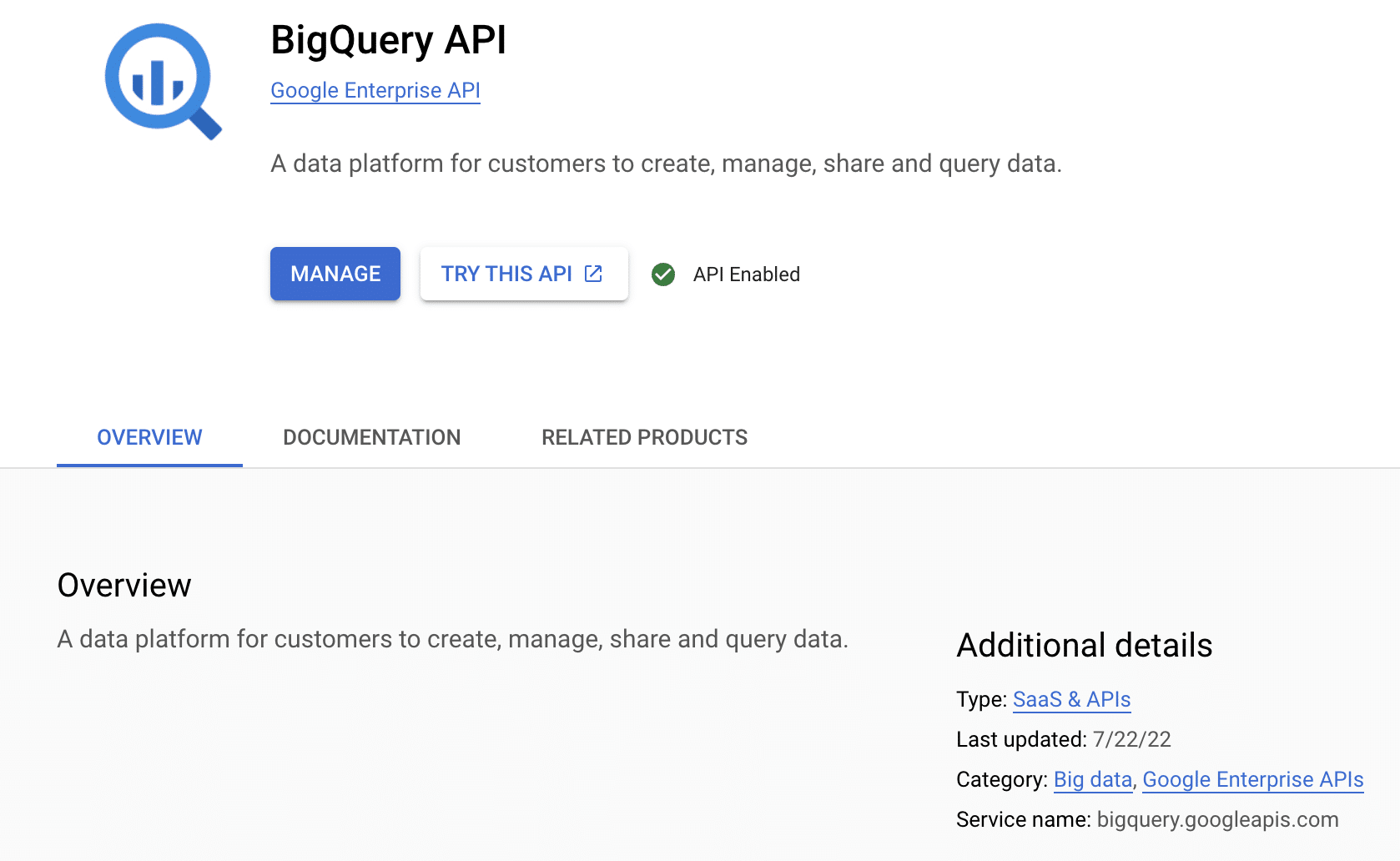
Navigiere zu APIs & Dienste > Aktivierte APIs & Dienste in der Seitenleiste der Google Cloud Console. Wenn BigQuery nicht aktiviert ist, klicke auf + APIS UND DIENSTE AKTIVIEREN, um die BigQuery-API zu aktivieren. Oder klick einfach hier.
2.
Gewähre der Search Console Zugriff auf dein Google Cloud-Projekt
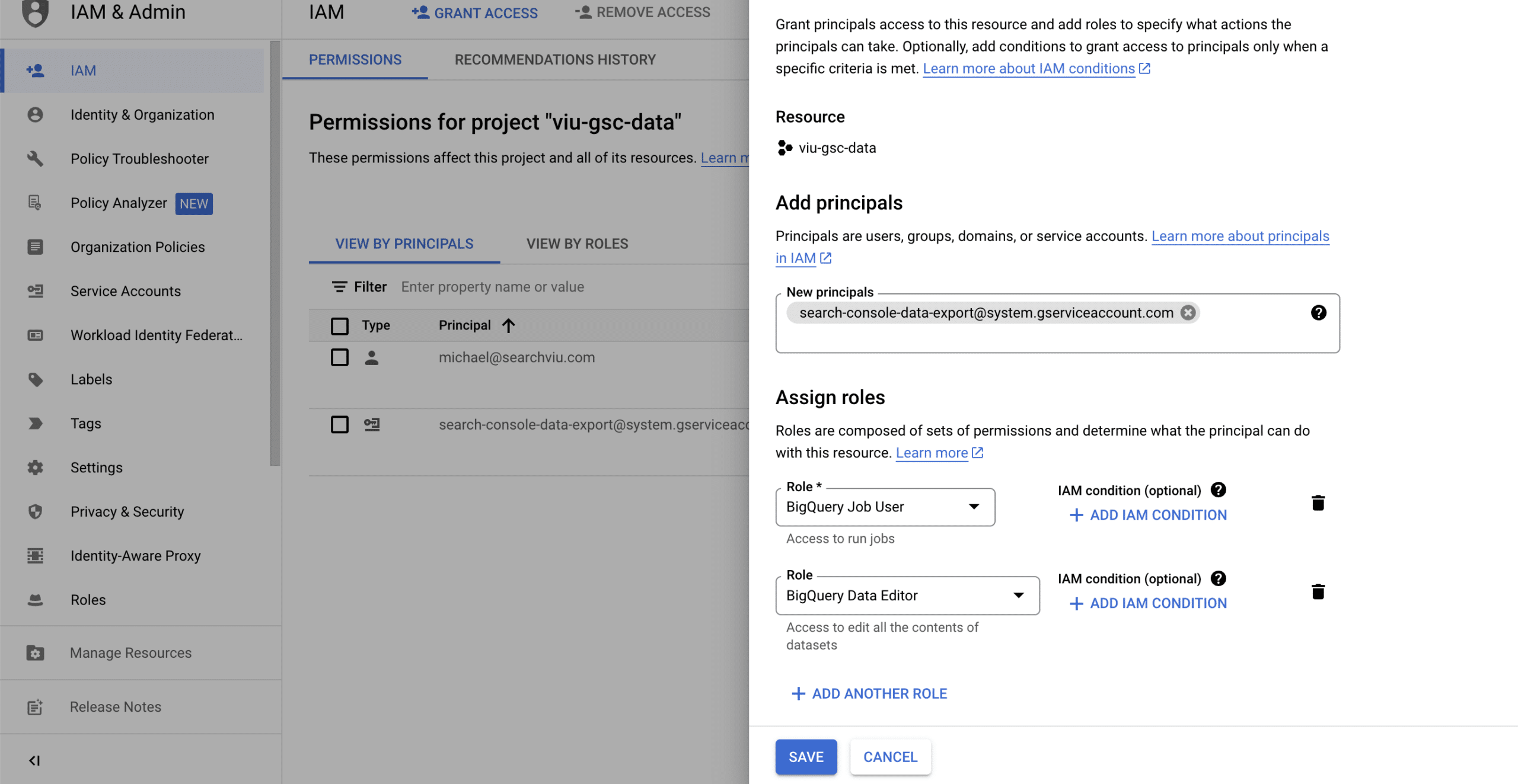
Navigiere zu IAM und Admin in der Seitenleiste der Google Cloud Console. Oder klicke hier.
Klicke auf + GRANT ACCESS, um ein Seitenfenster mit der Aufschrift Add Principals zu öffnen. Füge im Feld Neue Prinzipale den folgenden Dienstkontonamen ein:
search-console-data-export@system.gserviceaccount.com
Gewähre ihm zwei Rollen: BigQuery Job User & BigQuery Data Editor
3.
Richte dein Google Cloud-Projekt in der Search Console ein
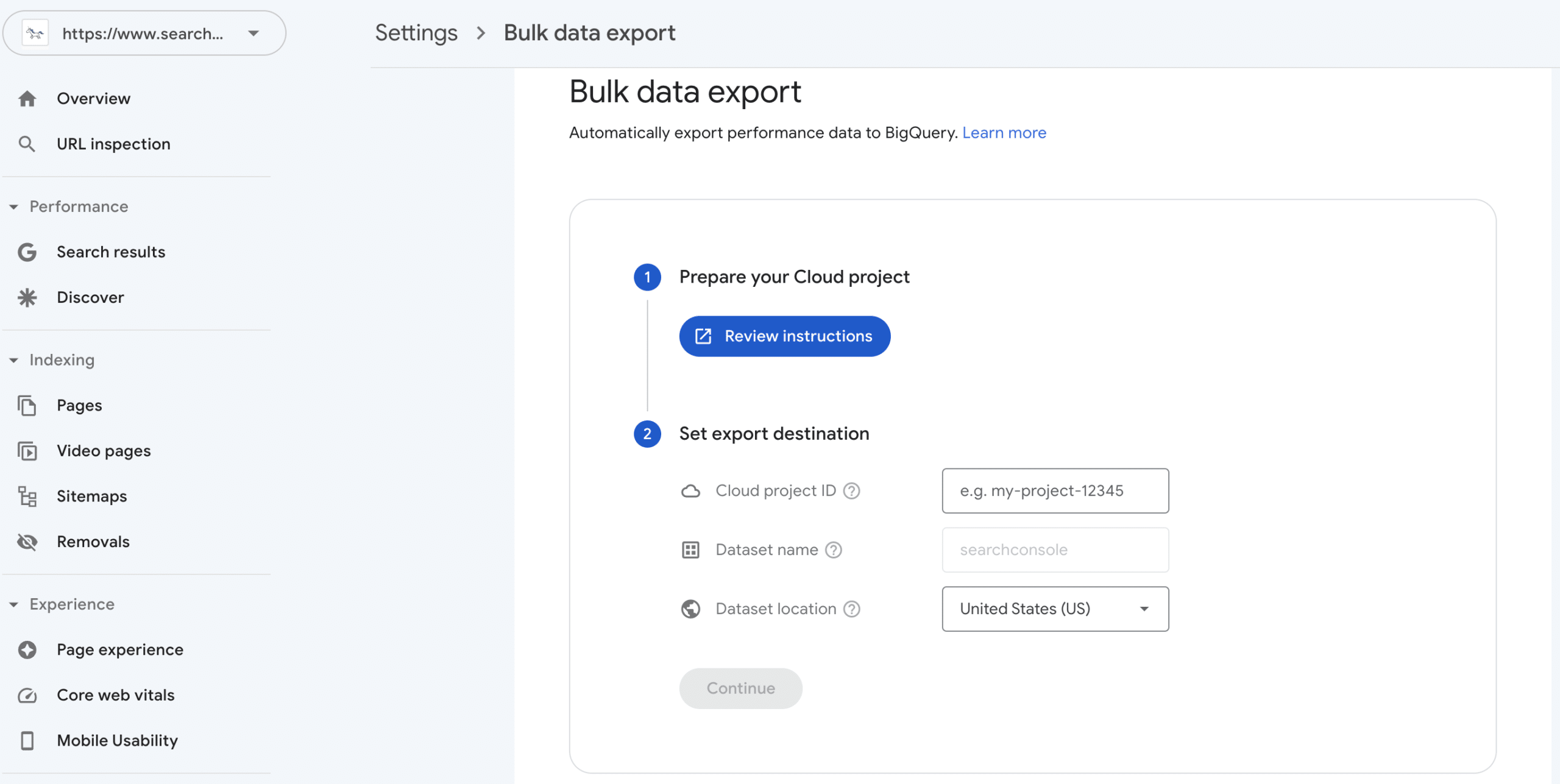
Gehe zu Einstellungen > Massenhafter Datenexport für deine Eigenschaft in der Search Console. Kopiere die Projekt-ID (den Namen des Google Cloud-Projekts, das du erstellt hast) in das Feld Cloud-Projekt-ID.
Wähle einen Speicherort für deinen Datensatz aus der Liste und klicke auf "Weiter".
Danach dauert es ein oder zwei Tage, bis die ersten Daten in BigQuery ankommen.
Wenn du diese Schritte befolgst, kannst du die Daten der Google Search Console über tägliche Massenexporte nach BigQuery exportieren.
Weitere Informationen über die Einrichtung des Exports findest du in diesen Artikeln von Google:
https://support.google.com/webmasters/answer/12917675
https://developers.google.com/search/blog/2023/02/bulk-data-export
Zugriff auf die Daten
Nachdem die ersten Daten in BigQuery importiert wurden, kannst du einige SQL-Anweisungen erstellen, um die Daten zu untersuchen. Aber es ist viel einfacher, die Daten direkt mit Google Looker Studio zu untersuchen.
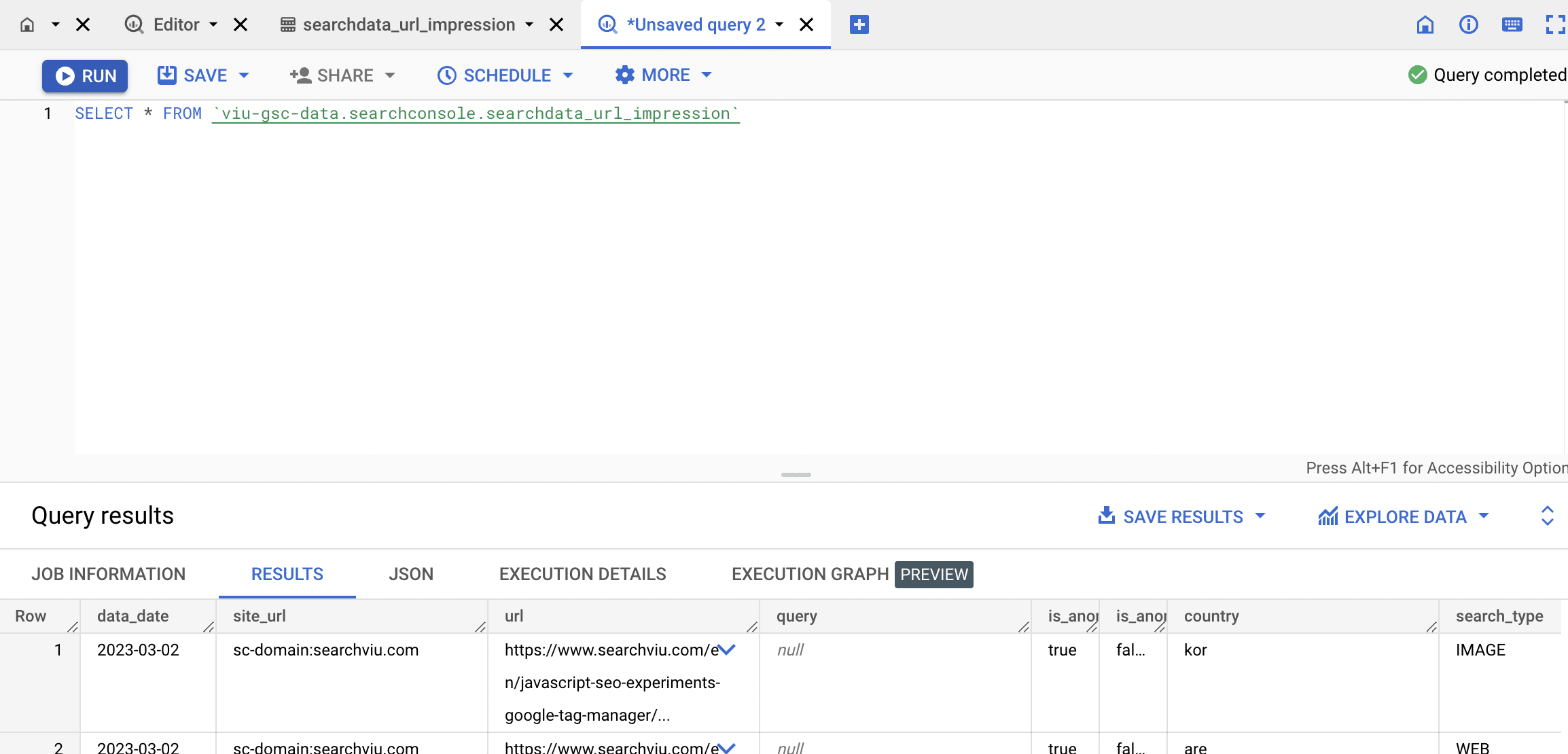
Dazu navigierst du zu Google Cloud Plattform -> BigQuery und wählst das Dataset und eine Tabelle aus.
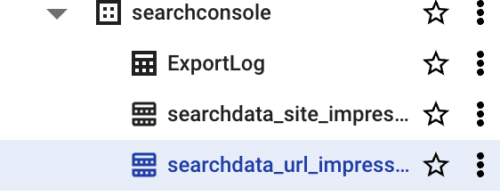
Klicke auf Abfrage und ändere die Abfrage in:
SELECT * FROM `{IhrProjekt}.searchconsole.searchdata_url_impression`
(dies fragt alle Spalten der Tabelle über den gesamten Zeitraum ab)
Führe die Abfrage aus.
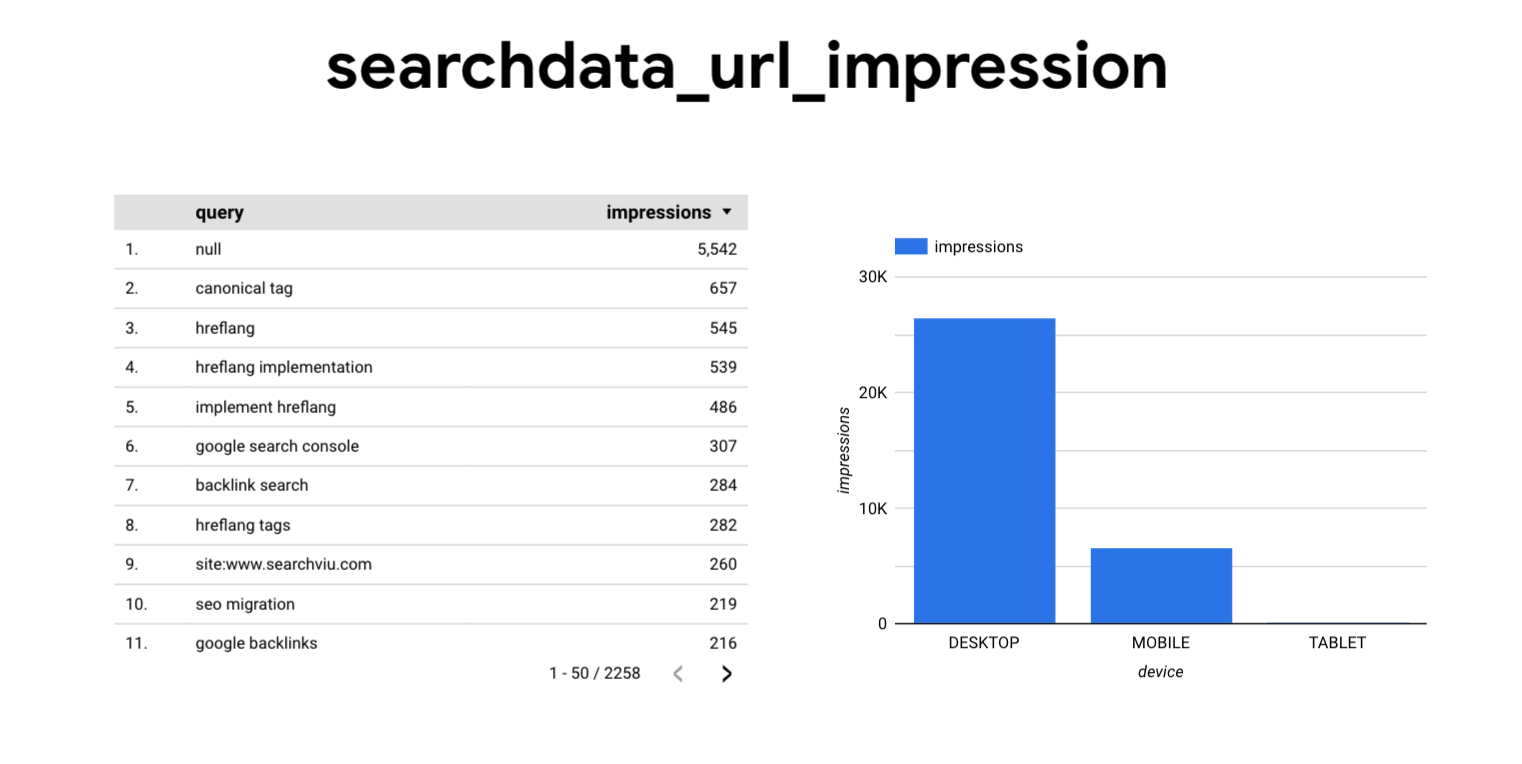
Klicke auf Daten erforschen -> Erforschen mit Looker Studio.
Hier kannst du die Daten untersuchen, ohne eine zusätzliche SQL-Abfrage zu schreiben.
Zusammenfassung
Der erweiterte Export von GSC-Daten nach BigQuery gibt viel mehr Einblicke. Aber auch eine größere Menge an Daten, die verwaltet und analysiert werden müssen. Wegen des täglichen Exports empfehlen wir, bald damit zu beginnen - denn du verlierst jeden Tag Daten, an dem er nicht aktiviert ist.
Wenn du an einem Data Warehouse Service interessiert bist, der sich um alle Probleme beim Export kümmert, melde dich bei uns.
 English
  German