- Du meldest dich auf platform.searchviu.com mit E-Mail und Passwort oder mit deinem Google-Konto an.
- Den Zwei-Faktor-Schutz richtest du unter Profil › Security ein, per Authenticator-App oder SMS. Am sichersten sind beide zusammen.
- Mit dem Haken „Trust this device“ bleibst du am eigenen Gerät 30 Tage angemeldet.
Anmelden
- Öffne platform.searchviu.com.
- Arbeitest du am eigenen Rechner, setz den Haken bei „Trust this device · 30 days“. Dann meldet searchVIU dich bei Pausen nicht ab.
- Klick auf „Continue with Google“. Oder gib „Email Address“ und „Password“ ein und klick auf „Sign In“.
- Mit Zwei-Faktor-Schutz fragt searchVIU jetzt einen Code ab. Gib ihn ein und klick auf „Verify“.
Bei der Google-Anmeldung schützt dein Google-Konto den Zugang. Den Zwei-Faktor-Schutz von searchVIU kannst du zusätzlich einrichten.
Zwei-Faktor-Schutz einrichten
Ist der zweite Faktor eingerichtet, fragt searchVIU bei jeder Anmeldung zusätzlich einen Code ab. Die Einstellungen findest du unter Profil › Security. Richte am besten beide Verfahren ein. Verlierst du eins, meldest du dich mit dem anderen an.
Deine E-Mail-Adresse muss bestätigt sein. Zeigt die Seite einen Hinweis, klick auf „Send verification email“ und öffne den Link in der Mail. Fragt der Dialog „Confirm it's you“ nach, bestätigst du mit deinem Passwort oder mit „Confirm with Google“.
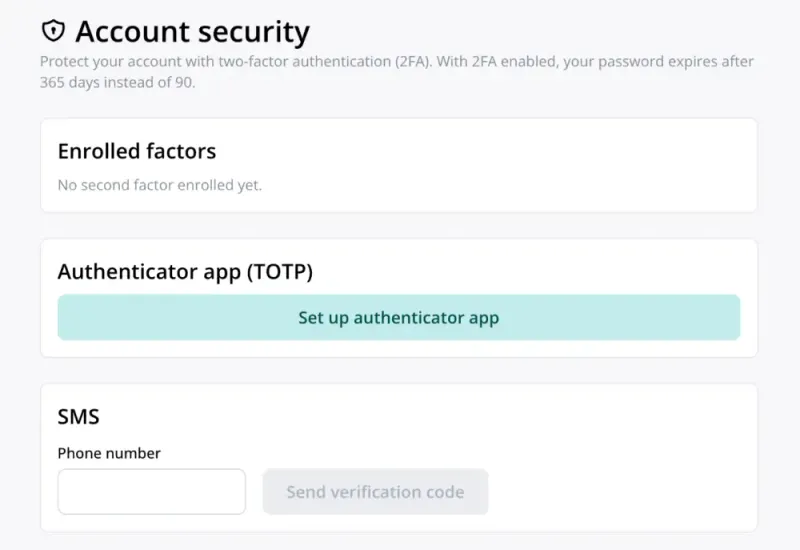
Authenticator-App einrichten
- Klick in der Karte „Authenticator app (TOTP)“ auf „Set up authenticator app“.
- Scanne den QR-Code mit deiner App, etwa Google Authenticator oder 1Password.
- Gib den 6-stelligen Code aus dem neuen Eintrag „searchVIU“ ein und klick auf „Verify & enable“.
SMS einrichten
SMS gehen an Handynummern aus Deutschland, Österreich, der Schweiz und den USA.
- Trag in der Karte „SMS“ deine Nummer mit Ländervorwahl ein, etwa +49, und klick auf „Send verification code“.
- Gib den Code aus der SMS ein und klick auf „Verify & enable“.
Beide Verfahren stehen danach unter „Enrolled factors“. Mit „Remove“ entfernst du eins wieder.
Handy verloren oder gewechselt?
- Das alte Handy ist noch da. Richte den Faktor auf dem neuen Handy ein und entferne danach den alten.
- Ein zweites Verfahren ist eingerichtet. Melde dich damit an und richte den verlorenen Faktor neu ein.
- Beide Verfahren sind weg. Schreib an info@searchviu.com. Das searchVIU-Team prüft deine Identität und setzt den Zwei-Faktor-Schutz zurück.
Bist du auf dem verlorenen Gerät noch angemeldet, klick auf einem anderen Gerät auf „Sign Out“. Das beendet deine Sitzungen überall.
Passwort vergessen oder ändern
- Klick auf der Anmeldeseite auf „Forgot Password?“, gib deine E-Mail-Adresse ein und klick auf „Send Reset Link“.
- Öffne die Mail „Passwort für searchVIU zurücksetzen“ und klick auf den Link. Er gilt eine Stunde.
- Gib das neue Passwort zweimal ein und klick auf „Reset Password“.
Das Passwort braucht mindestens 12 Zeichen mit Groß- und Kleinbuchstaben, Ziffer und Sonderzeichen. Dein Zwei-Faktor-Schutz bleibt aktiv. Zum Ändern meldest du dich ab und nimmst denselben Weg.
Wann meldet searchVIU dich ab?
| Anmeldung | Abmeldung ohne Aktivität | Neue Anmeldung spätestens nach |
|---|---|---|
| ohne „Trust this device“ | nach 20 Minuten | 8 Stunden |
| mit „Trust this device“ | keine | 30 Tagen |
Eine Minute vorher fragt der Dialog „Still there?“ nach. Mit „Stay signed in“ arbeitest du weiter.
Selbst abmelden kannst du oben rechts über dein Profil und „Sign Out“. Das gilt für alle Geräte und Browser. Verbundene KI-Tools trennst du wie unter Verbindung trennen beschrieben.
- Den Zwei-Faktor-Schutz richtet jede Person für ihr eigenes Konto ein. Empfiehl ihn allen im Projekt.
- Bei einer Sperre oder einem verlorenen zweiten Faktor hilft das searchVIU-Team über info@searchviu.com.
- Verlässt jemand das Team, entfernst du die Person aus dem Projekt (Team einladen und Rollen).
Datenschutz
Die Anmeldung läuft über Firebase Authentication von Google in Rechenzentren in den USA, auf Grundlage des EU-US Data Privacy Framework und von Standardvertragsklauseln. Mails zum Zurücksetzen verschickt searchVIU über SendGrid von Twilio. Deine Projektdaten liegen in der EU. Zertifikate und Subprozessoren stehen auf der Seite Sicherheit.
Fehlerbehebung
„Invalid email or password“
Prüf Adresse und Passwort oder setz das Passwort über „Forgot Password?“ zurück. Hast du dich bisher mit Google angemeldet, nimm „Continue with Google“.
„Account temporarily locked“
Nach 5 falschen Versuchen in 15 Minuten sperrt searchVIU die Anmeldung für 15 Minuten. Falsche Codes für den zweiten Faktor zählen mit. Warte den Countdown ab oder schreib an info@searchviu.com.
„This link has expired.“
Der Link zum Zurücksetzen gilt eine Stunde und nur einmal. Klick auf „Request a new link“.
Nach der Anmeldung fehlen deine Projekte
Vermutlich bist du mit einer anderen Adresse angemeldet, etwa mit einem privaten Google-Konto. Melde dich mit der Adresse an, an die deine Einladung ging.
Häufige Fragen
Ist der Zwei-Faktor-Schutz Pflicht?
Er ist freiwillig und für jedes Konto verfügbar. Wir empfehlen ihn allen, die mit searchVIU arbeiten.
Muss ich den Code bei jeder Anmeldung eingeben?
Ja, bei jeder neuen Anmeldung, auch mit „Trust this device“. Der Haken verlängert nur die Sitzung.
Gilt der Zwei-Faktor-Schutz auch für KI-Tools?
Ja. Ein KI-Tool, das du über MCP verbindest, öffnet eine Anmeldeseite von searchVIU. Dort gelten dasselbe Konto und derselbe Code. Nutzt du das Tool 90 Tage nicht, meldest du dich einmal neu an.
Weiter mit
Frage offen? Schreib uns an info@searchviu.com.