- Der KI-Assistent beantwortet Fragen zu deinem Projekt direkt in searchVIU. Er kennt die Seite, auf der du gerade bist.
- Er zeichnet Charts, legt sie in Reports ab und baut auf Wunsch ganze Reports.
- Ein Projekt-Admin schaltet ihn unter Project Settings › AI für alle Mitglieder ein.
So fragst du den Assistenten
Seite öffnen
Öffne den Report oder die Seite, um die es gehen soll. Der Assistent sieht, wo du bist, bei einem Report auch die Filter und die angezeigten Zeilen.
Assistenten öffnen
Klick oben rechts auf das Symbol „AI Assistant“ links neben deinem Profilbild. Rechts öffnet sich das Fenster des Assistenten. Die Breite änderst du, indem du am linken Rand ziehst.
Frage stellen
Schreib deine Frage ins Feld „Type a message...“ und schick sie mit Enter ab. Für schnelle Antworten bleibt „Fast“ eingestellt, für aufwendige Auswertungen wählst du „Deep“. Einen Screenshot fügst du mit Strg+V bzw. Cmd+V ein oder ziehst ihn ins Eingabefeld.
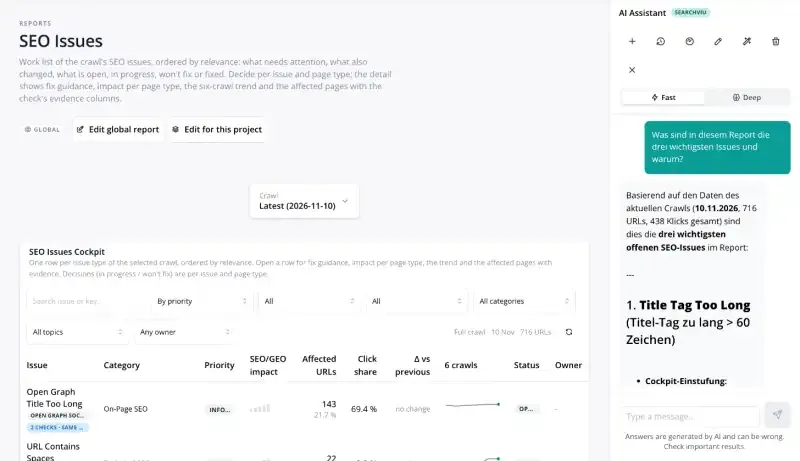
KI-Assistent im Report SEO Issues des Demo-Projekts
Was kann der Assistent?
- Fragen zu Reports, Crawls und verbundenen Datenquellen wie der Search Console beantworten
- Charts im Chat zeichnen. Mit „Add to report“ übernimmst du ein Chart als Widget in einen Report.
- Reports und Widgets anlegen, Crawl-Extraktionen einrichten und Daten abfragen. Dafür nutzt er eingebaute Skills, die du über das Zauberstab-Symbol auch selbst auswählst.
- dir per Knopf den passenden Report zeigen, wenn es ihn schon gibt
Ansehen oder ändern
Jede Unterhaltung startet im View mode, der Assistent liest also nur. Mit dem Stift-Symbol im Kopf des Fensters schaltest du den Edit mode ein. Dann ändert der Assistent, was deine Rolle in searchVIU erlaubt, etwa einen Report anlegen. Schlägt er Werte für ein Formular vor, übernimmst du sie mit „Apply Changes“.
Gute Fragen
- „Was sind in diesem Report die drei wichtigsten Issues und warum?“
- „Welche Seiten sind seit dem letzten Crawl nicht mehr indexierbar?“
- „Zeig mir die Klicks der letzten 3 Monate als Chart.“
- „Bau mir einen Report mit allen Seiten ohne Title.“ (im Edit mode)
KI kann Fehler machen. Die Daten kommen aus searchVIU, die Antwort formuliert der Assistent.
KI-Assistent einschalten
Neue Projekte starten mit Public data only, der Assistent ist dann aus. Unter Project Settings › AI wählst du Performance data as levels oder Exact performance data. Danach ist der Assistent für alle Mitglieder des Projekts an. Beim Höherstufen bestätigst du mit einem Häkchen, dass die KI-Nutzung bei euch freigegeben ist. Was die Stufen bedeuten, steht unter KI-Einstellungen und Datenstufen.
Datenschutz
Der KI-Assistent läuft auf Google Gemini über Vertex AI in der EU. Mit Projektdaten wird kein Modell trainiert. Deine Unterhaltungen siehst nur du, auch Projekt-Admins sehen sie nicht. Über das Uhr-Symbol findest du deine früheren Unterhaltungen im Projekt wieder.
Fehlerbehebung
Das Symbol „AI Assistant“ fehlt
Im Projekt steht die KI-Einstellung auf Public data only. Ein Projekt-Admin schaltet den Assistenten unter Project Settings › AI ein.
Ein Chart fehlt oder ein Filter wird abgelehnt
Bei der Stufe Levels zeichnet der Assistent keine Charts mit Klicks, Positionen oder Umsatz und filtert nicht nach diesen Werten. Charts aus Crawl-Daten gehen auf jeder Stufe.
„This conversation has reached its token budget“
Die Unterhaltung ist zu lang geworden. Starte mit dem Plus-Symbol „New chat“ eine neue.
„You've reached the daily AI assistant budget“
Dein Tageskontingent ist aufgebraucht. Es gilt für die letzten 24 Stunden, danach geht es weiter.
Häufige Fragen
Was ist der Unterschied zum MCP-Server?
Der KI-Assistent arbeitet direkt in searchVIU. Über den MCP-Server nutzt du dein eigenes KI-Tool, etwa Claude oder ChatGPT.
Kostet der KI-Assistent extra?
Nein, er gehört zum SEO-Monitoring.
Gilt die Einstellung auch für Agents und Workflows?
Ja. Die Stufe unter Project Settings › AI gilt für den Assistenten, für Agents und für Workflows mit KI-Schritt.
Weiter mit
Frage offen? Schreib uns an info@searchviu.com.