- Du verbindest die Search Console mit deinem eigenen Google-Konto. searchVIU bekommt nur Leserechte.
- Jede Property wird eine eigene Datenquelle unter Project Settings › Connections › Data Sources.
- Der Import läuft jede Nacht und holt beim ersten Mal rund 16 Monate rückwirkend.
Diese Daten kommen ins Projekt
searchVIU importiert Klicks, Impressionen, CTR und Position je URL und je Suchanfrage, auch nach Land und Gerät. In der Search Console eingereichte Sitemaps crawlt searchVIU automatisch mit. Wo du die Zahlen danach findest, zeigt die Seite Google Search Console Integration.
Bevor du startest
- Owner oder Admin im Projekt. Nur diese Rollen sehen Project Settings › Connections.
- Ein Google-Konto mit Zugriff auf die Property. Fehlt dir der Zugriff, fügt dich ein Inhaber der Property in der Search Console hinzu.
- Am besten die Domain-Property. Sie umfasst alle Subdomains und Protokolle.
- Ein Google-Konto, das im Team bleibt. Neu anmelden oder löschen kann die Verbindung später nur, wer sie angelegt hat.
Beim Start gehen wir die Einrichtung gern gemeinsam mit dir durch.
In sechs Schritten verbunden
Data Sources öffnen
Öffne Project Settings › Connections › Data Sources und klick auf „Connect Data Source“.
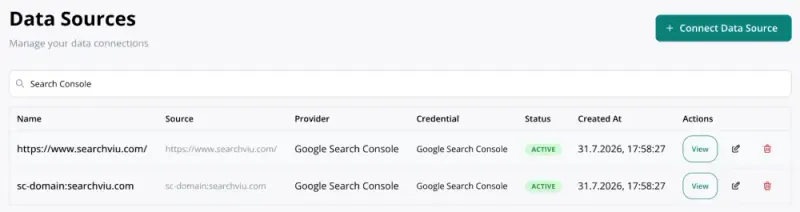
Zwei Search-Console-Datenquellen im Demo-Projekt Google Search Console wählen
Unter „What do you want to connect?“ wählst du die Karte „Google Search Console“.
Mit Google anmelden
Klick auf „Connect with Google“, wähl das Google-Konto mit Zugriff auf die Property und erlaube den Zugriff. Zurück in searchVIU erscheint „Connection verified“.
Property wählen
Unter „Choose a Search Console site“ stehen alle Properties deines Google-Kontos. Such nach deiner Domain und wähl die Property, die zur Website des Projekts passt.
Datenquelle anlegen
searchVIU schlägt die Property-URL als Namen vor. Ein Klick auf „Create Data Source“ legt die Datenquelle an.
Daten prüfen
Am Tag nach dem Verbinden siehst du Klicks und Impressionen je URL, etwa in der URL History. Im Crawl-Report stehen sie ab dem nächsten Crawl.
Weitere Property verbinden
Starte den Assistenten noch einmal und wähl unter „Use an existing Google Search Console credential“ deine bestehende Verbindung. Leg jede Property nur einmal an. Sonst zählt der Import jeden Tag doppelt.
- Personenwechsel im Team. Die bisherige Person löscht ihre Datenquelle, und die neue legt dieselbe Property mit ihrem eigenen Google-Konto neu an. Der Import macht dort weiter, wo er aufgehört hat. Ist die bisherige Person nicht mehr erreichbar, schreib uns vorher.
- Verbindung trennen. Wer die Datenquelle angelegt hat, löscht sie über „Delete“. Importierte Daten bleiben im Projekt. Sollen auch sie gelöscht werden, schreib uns.
Datenschutz
Google gibt searchVIU Lesezugriff auf die Search Console und die E-Mail-Adresse deines Kontos. Die Anmeldung gilt für alle Properties des Kontos, importiert werden aber nur die, die du als Datenquelle anlegst. Die Zugangsdaten speichert searchVIU verschlüsselt, und die Projektdaten liegen in der EU. Mehr auf der Seite Sicherheit.
Fehlerbehebung
„Authorization cancelled“, „Authorization link expired or invalid“ oder „Google reported a problem“
Lad die Seite neu und starte die Verbindung nach kurzer Zeit noch einmal. Bleibt der Fehler bei einem Firmenkonto, frag eure IT, ob Google Workspace Drittanbieter-Apps den Zugriff auf die Search Console erlaubt.
„No verified sites for this Google account in Search Console.“ oder die Property fehlt
Dein Google-Konto hat keinen Zugriff auf die Property. Lass dich von einem Inhaber der Property hinzufügen oder melde dich über „Connect a new one“ mit einem anderen Konto an.
Im Crawl-Report fehlen die Klicks, obwohl Daten importiert sind
searchVIU ordnet die Zahlen über die exakte URL zu. Passt die Property nicht zu den gecrawlten URLs, etwa bei www statt ohne www, bleiben die Spalten leer. Verbinde dann die Domain-Property und lösch die unpassende Datenquelle.
Keine neuen Daten mehr oder „Credential is not active. Please test the connection first.“
Vermutlich ist die Google-Verbindung abgelaufen. Öffne die Datenquelle und klick auf „Test Connection“. Schlägt der Test fehl, meldet sich die Person, die sie angelegt hat, über „Edit“ und „Re-authenticate with Google“ neu an. Lücken bis 30 Tage schließt der nächste Import von selbst. Längere holen wir auf Anfrage nach.
Häufige Fragen
Muss ich searchVIU in der Search Console als Nutzer hinzufügen?
Nein. Du meldest dich mit deinem eigenen Google-Konto an, und searchVIU liest mit dessen Zugriff.
Welche Property passt bei Länderordnern wie /de/ und /fr/?
Verbinde die Domain-Property, etwa sc-domain:example.com. Soll das SEO Performance Monitoring jedes Land einzeln auswerten, kommt je Land die URL-Präfix-Property dazu, etwa https://www.example.com/de/. Im Crawl-Report zählt jede URL trotzdem nur einmal.
Warum weichen die Zahlen von der Search Console ab?
Google liefert neue Daten mit 2 bis 3 Tagen Verzögerung und ergänzt sie danach. Deshalb holt der Import jede Nacht die letzten drei Tage neu. Außerdem gibt Google über die API je Tag und Suchtyp höchstens 50.000 Zeilen heraus, und anonymisierte Suchanfragen fehlen.
Brauche ich den Bulk Export nach BigQuery?
Für den Import reicht die Anmeldung mit Google. Bei großen Websites liefert der Bulk Export mehr Zeilen, und wir richten ihn auf Wunsch mit dir ein. Mehr im Ratgeber Search Console BigQuery Export.
Weiter mit
Frage offen? Schreib uns an info@searchviu.com.