- Du kommst per Einladung ins Projekt. Der Link in der Mail von info@searchviu.com gilt 7 Tage.
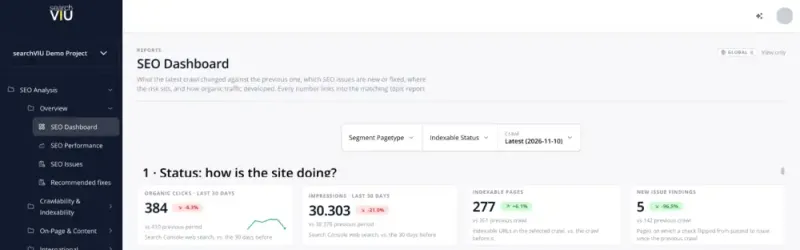
- Nach der Anmeldung öffnet sich die Startseite deines Projekts, in der Regel das SEO Dashboard.
- Reports zeigen den letzten fertigen Crawl im Vergleich zum Crawl davor.
Bevor du startest
- Zum Start gibt euer Team den Crawler frei und verbindet die Search Console, siehe Crawler freigeben und Search Console verbinden.
- Alle Namen in dieser Anleitung stehen so wie in der englischen Oberfläche.
Wo findest du was?
| Du willst … | Hier findest du es |
|---|---|
| sehen, was der letzte Crawl geändert hat | SEO Analysis › Overview › SEO Dashboard |
| wissen, was jetzt Aufmerksamkeit braucht | SEO Analysis › Overview › SEO Issues |
| ein Thema prüfen, etwa Redirects | SEO Analysis › Crawlability & Indexability › Redirects |
| sehen, was sich an einer URL geändert hat | SEO Analysis › URL History |
| Meldungen ein- und ausschalten | Profil › Notifications |
Oben links in der Seitenleiste wechselst du über „Switch Project“ das Projekt. Das Menü darunter zeigt die gebuchten Module und die Bereiche, die deine Rolle sehen darf.
Über dein Profilbild oben rechts erreichst du Notifications, Security und MCP. Ist der KI-Assistent im Projekt eingeschaltet, öffnest du ihn über das Funken-Symbol daneben. KI kann Fehler machen.
In sechs Schritten durchs Projekt
Einladung annehmen
In der Einladungs-Mail klickst du auf „Set password & get started“ und danach auf „Set password“. Dein Passwort braucht mindestens 12 Zeichen mit Groß- und Kleinbuchstaben, einer Zahl und einem Sonderzeichen. Hast du schon ein Konto, führt „Go to searchVIU“ in der Mail direkt ins Projekt.
Anmelden
Auf platform.searchviu.com meldest du dich mit E-Mail-Adresse und Passwort an. Beim ersten Login fragt das Fenster „Welcome to searchVIU“ nach deiner Firma und nach drei Zustimmungen, die du mit „Send“ abschickst.
Crawl wählen und vergleichen
Oben im SEO Dashboard und in den Themenreports zeigt das Feld „Crawl“ den neuesten fertigen Crawl, und unter „Specific crawl“ wählst du einen älteren. Jede Kachel zeigt mit „vs … previous crawl“ den Wert aus dem Crawl davor. In manchen Reports wechselt der Schalter „Live | Daily“ zwischen dem wöchentlichen kompletten Crawl und der täglichen Prüfung der wichtigsten Seiten.
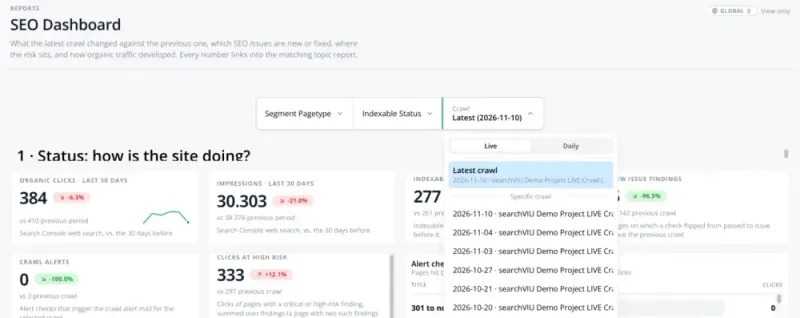
Feld „Crawl“ im SEO Dashboard des Demo-Projekts SEO Issues durchgehen
Die Arbeitsliste des Crawls steht in SEO Analysis › Overview › SEO Issues, im „SEO Issues Cockpit“. Jede Zeile ist ein Problem, sortiert nach Relevanz. Öffnest du eine Zeile, siehst du Hinweise zur Behebung, den Verlauf über sechs Crawls und die betroffenen Seiten mit Beleg.
Eine URL nachverfolgen
In SEO Analysis › URL History siehst du die Crawls einer URL mit Screenshots, dazu Traffic und Rankings aus der Search Console. Verliert eine wichtige Seite Klicks, vergleichst du in der Diff-Ansicht einen Crawl von davor mit einem von danach. HTML und Screenshots bleiben 6 Monate gespeichert.
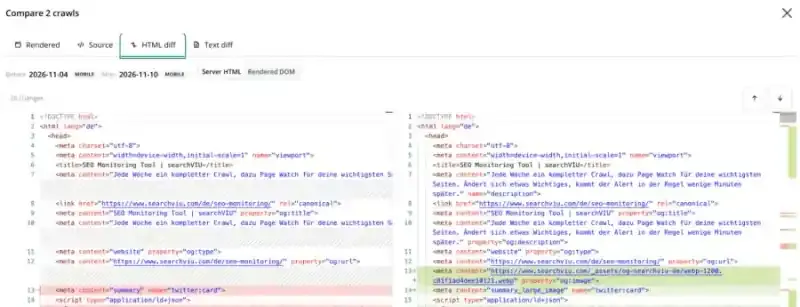
HTML diff einer URL von searchviu.com in der URL History Meldungen einstellen
Welche Meldungen an wen gehen, stimmen wir beim Start mit euch ab.
Deine eigenen schaltest du unter Profil › Notifications je Projekt ein und aus. Mit „Add channel“ bekommst du sie auch in Microsoft Teams, Slack oder per Webhook.
- Team einladen: Project Settings › Project Members › „Add New Member“, siehe Team einladen und Rollen.
- Meldungen fürs ganze Team: Project Settings › Notification Channels.
- KI-Assistent und MCP: Project Settings › AI und Project Settings › MCP access.
- Neues Projekt: Projekte legt searchVIU an. Schreib dafür an info@searchviu.com.
Datenschutz
Projektdaten liegen in der EU. Das searchVIU-Team kann für Support und Betrieb auf dein Projekt zugreifen und steht nicht in der Mitgliederliste. Mehr auf der Seite Sicherheit.
Fehlerbehebung
„Your invitation link has expired.“
Die Einladung ist älter als 7 Tage. Fordere auf derselben Seite mit „Send Reset Link“ einen neuen Link an oder bitte deinen Projekt-Admin um „Resend invitation“.
„This link is invalid or has already been used.“
Oft hat ein Mail-Scanner den Link vorher geöffnet. Fordere über „Forgot Password?“ einen neuen an.
„No projects yet“
Dein Konto gehört noch zu keinem Projekt, etwa weil die Einladung an eine andere Adresse ging. Bitte deinen Projekt-Admin, die richtige einzuladen.
„No crawls found“ oder „analysis running“
Der Crawl wird noch ausgewertet. Danach füllen sich die Reports, und Vergleichswerte gibt es ab dem zweiten Crawl.
Häufige Fragen
Was darf ich mit meiner Rolle?
Admin verwaltet das Projekt mit Mitgliedern und Einstellungen. User arbeitet mit und setzt zum Beispiel den Status bei SEO Issues. Read Only liest. Owner wird beim Anlegen des Projekts eingetragen und hat alle Rechte eines Admins.
Wie oft crawlt searchVIU?
Der komplette Crawl läuft wöchentlich. Page Watch prüft die wichtigsten Seiten, je nach Projekt ab 1.000, kontinuierlich und über den Tag verteilt.
Kostet ein weiteres Konto im Team etwas?
Nein, zusätzliche Nutzer kosten nichts extra.
Weiter mit
Bei Fragen zum Projekt oder zum SEO-Monitoring schreib uns an info@searchviu.com.