- Über den MCP-Server arbeitet dein KI-Tool direkt mit deinen Projekten und Reports in searchVIU, zum Beispiel Claude, ChatGPT oder Copilot.
- Du trägst die Server-URL im KI-Tool ein und meldest dich mit deinem searchVIU-Konto an.
- Aus welchen Projekten dein KI-Tool Daten liest und wie genau die Zahlen sind, legt ein Projekt-Admin für jede Person fest.
Was kann dein KI-Tool damit?
Dein KI-Tool liest die Reports der Projekte, in denen du freigegeben bist. Im Chat beantwortet es damit Fragen zu deiner Website, fasst Reports zusammen oder vergleicht zwei Crawls.
| Aufgabe | So könntest du fragen |
|---|---|
| Reports finden | „Welche Reports gibt es zu Weiterleitungen?“ |
| Reports auswerten | „Welche 404-Seiten haben noch Klicks aus Google?“ |
| Crawls vergleichen | „Was hat sich im letzten Crawl gegenüber dem vorherigen geändert?“ |
| KI-Sichtbarkeit auswerten | „Bei welchen Prompts empfiehlt die KI einen Wettbewerber statt uns?“ |
| Ändern | „Leg einen Report mit allen Seiten ohne Title an.“ |
Ob dein KI-Tool auch ändern darf, folgt deiner Rolle. Das KI-Tool von Owner und Admins ändert im Rahmen ihrer Rolle, etwa einen Report anlegen. Bei allen anderen liest es nur. Die Einstellungen für KI ändert kein KI-Tool.
Das brauchst du
- ein searchVIU-Konto mit Zugang zum Projekt
- MCP-Zugriff in diesem Projekt, den ein Projekt-Admin für dich freigibt
- ein KI-Tool, das MCP-Server per URL mit Anmeldung einbindet. Bei Claude geht das schon im Free-Tarif, bei ChatGPT ab Plus.
In vier Schritten verbunden
Server-URL kopieren
https://gateway.searchviu.com/v2/mcpIn searchVIU steht sie auch unter Project Settings › MCP access im Kasten „Connect your client“.
Im KI-Tool hinzufügen
Claude
- Öffne in Claude im Web oder in der Desktop-App Customize › Connectors und klick auf „+ Add“.
- Wähl „Add custom connector“, gib als Namen searchVIU ein und füge die Server-URL ein.
- Klick auf „Add“. Danach führt dich Claude zur Anmeldung von searchVIU.
Werkzeuge, die etwas ändern, stehen in Claude auf „Needs approval“. Claude fragt also vor jeder Änderung nach. In Team- und Enterprise-Tarifen legt ein Owner den Connector unter Organization settings › Connectors an, danach verbindet sich jedes Mitglied selbst.
Claude Code
claude mcp add --transport http searchviu https://gateway.searchviu.com/v2/mcpDanach gibst du in Claude Code
/mcpein, wählst searchviu und bestätigst „Authenticate“. Mit--scope usersteht der Server in allen deinen Projekten bereit.ChatGPT
- Öffne in ChatGPT im Web die Seite Plugins, klick oben rechts auf „Add“ und wähl „Add custom MCP server“.
- Gib als Namen searchVIU ein und füge die Server-URL ein. Die Anmeldung per OAuth erkennt ChatGPT selbst.
- Setz den Haken bei „I understand and want to continue“ und klick auf „Create as a plugin“. Danach verbindest du searchVIU und meldest dich an.
- Im Chat wählst du unter „Plugins“ searchVIU aus.
Eigene MCP-Server gehen ab dem Tarif Plus. In Business-Tarifen legen Admins das Plugin an. Änderungen fragt ChatGPT vor dem Ausführen ab.
VS Code
Öffne die Befehlspalette, wähl „MCP: Add Server“ und dann HTTP. Füge die Server-URL ein und trag als Kennung searchviu ein. Beim ersten Verbinden öffnet VS Code die Anmeldung im Browser. In der Datei
mcp.jsonsieht der Eintrag so aus:{ "servers": { "searchviu": { "type": "http", "url": "https://gateway.searchviu.com/v2/mcp" } } }Bei Copilot Business und Enterprise schaltet ein Admin bei GitHub zuerst die Richtlinie „MCP servers in Copilot“ ein.
Cursor
Trag den Server in
~/.cursor/mcp.jsonein oder leg ihn unter Customize an. Beim ersten Verbinden öffnet Cursor die Anmeldung von searchVIU.{ "mcpServers": { "searchviu": { "url": "https://gateway.searchviu.com/v2/mcp" } } }Andere
Jedes KI-Tool und jeder eigene Agent, der MCP über Streamable HTTP mit OAuth-Anmeldung spricht, kann sich verbinden, zum Beispiel ein Agent in Microsoft Copilot Studio. Einen API-Schlüssel brauchst du dafür nicht, die Anmeldung läuft über dein searchVIU-Konto.
Mit searchVIU anmelden
Dein KI-Tool öffnet die Anmeldeseite von searchVIU im Browser. Dort steht, welches Tool sich verbinden will und wohin es dich danach zurückschickt. Passt das, meldest du dich wie gewohnt an, mit zweitem Faktor, falls du ihn eingerichtet hast. Dein KI-Tool bekommt damit höchstens deine Rechte.
Verbindung testen
Frag dein KI-Tool: „Zeig mir meine searchVIU-Projekte.“ Es listet alle Projekte, in denen du Mitglied bist, und zeigt, aus welchen es schon Daten lesen darf.
Zugriff freigeben
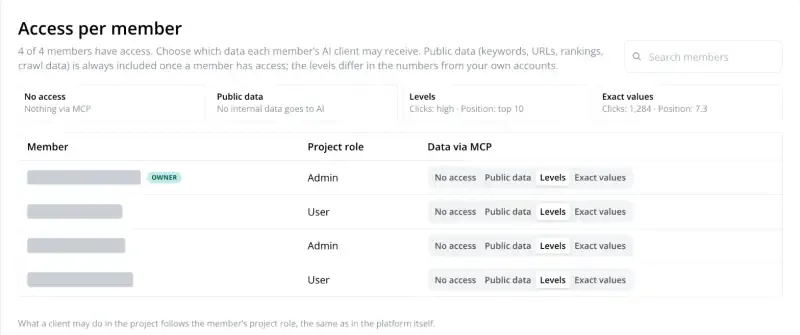
Für MCP ist jedes Projekt geschlossen, bis du einzelnen Mitgliedern Zugriff gibst. Das geht unter Project Settings › MCP access in der Tabelle „Access per member“.
- Wähl je Mitglied eine Stufe, also No access, Public data, Levels oder Exact values. Auch für dich selbst, denn neue Mitglieder und der Owner starten mit No access.
- Beim Höherstufen bestätigst du mit einem Häkchen, dass die KI-Tools dieser Mitglieder die Daten bekommen dürfen und dass sie an den Anbieter des Tools gehen. Eine Notiz hilft später beim Nachvollziehen.
- Speichere mit „Save“. Zurücknehmen geht jederzeit ohne Bestätigung und wirkt ab der nächsten Anfrage.
Jede Änderung steht unter „Changes“ mit Person, Zeitpunkt und Notiz. Ein KI-Tool kann diese Einstellung nicht ändern, auch nicht mit Admin-Rechten.
Welche Zahlen sieht dein KI-Tool?
Öffentliche Daten wie Crawl-Ergebnisse, URLs, Keywords und Suchvolumen bekommt dein KI-Tool auf jeder Stufe. Die Stufe bestimmt, wie genau die Zahlen aus euren eigenen Konten ankommen, also Klicks, Impressionen und Positionen aus der Search Console oder Sessions und Umsatz aus GA4.
| Stufe | Was dein KI-Tool bekommt | Beispiel |
|---|---|---|
| No access | nichts aus diesem Projekt | – |
| Public data | öffentliche Daten, Zahlen aus euren Konten als „withheld“ | Clicks: withheld |
| Levels | Stufen statt genauer Zahlen | Clicks: high · Position: top 10 |
| Exact values | alle Zahlen wie in der App | Clicks: 1,284 · Position: 7.3 |
Mehr dazu unter KI-Einstellungen und Datenstufen.
Gut zu wissen
- Der MCP-Server gehört zum SEO-Monitoring. Für dein KI-Tool zahlst du beim jeweiligen Anbieter.
- Pro Abruf kommen 100 Zeilen je Tabelle, höchstens 1.000. Für längere Listen fragt dein KI-Tool mehrmals.
- Nutzt du dein KI-Tool 90 Tage nicht mit searchVIU, meldest du dich einmal neu an.
- Nenn in deiner Frage das Projekt und, wenn du ihn kennst, den Report.
- KI kann Fehler machen. Die Daten kommen aus searchVIU, die Antwort formuliert dein KI-Tool.
Datenschutz
Was dein KI-Tool über den MCP-Server abruft, verarbeitet danach der Anbieter dieses Tools, nach eurem Vertrag mit ihm. Prüf deshalb vor der Freigabe, wie er mit euren Daten umgeht, etwa beim Training. Bei ChatGPT steuert das die Einstellung „Improve the model for everyone“ in den Data Controls. Mehr dazu im PDF AI at searchVIU (Englisch) und auf der Seite Sicherheit.
Verbindung trennen
Du entfernst die Verbindung jederzeit in deinem KI-Tool. Ein Projekt-Admin nimmt den Zugriff zurück, indem er deine Stufe unter Project Settings › MCP access auf No access setzt. Ab dann liefert der MCP-Server aus diesem Projekt nichts mehr.
Fehlerbehebung
„This project is not released for MCP access“ oder „Your user is not released …“
In diesem Projekt hast du noch keinen MCP-Zugriff. Ein Projekt-Admin gibt ihn dir unter Project Settings › MCP access. Dort siehst du auch deine aktuelle Stufe.
Ein Projekt fehlt in der Liste
Dein KI-Tool listet nur Projekte, in denen du Mitglied bist. Ein Owner oder Admin des Projekts lädt dich ein.
Zahlen kommen als „withheld“ oder als Stufen, Filter und Exporte werden abgelehnt
Deine Datenstufe ist Public data oder Levels. Dann filtert dein KI-Tool nicht nach Klicks oder Positionen und exportiert keine Dateien, sortieren geht. Ein Projekt-Admin kann die Stufe ändern.
Die Anmeldung klappt nicht
Prüf zuerst, ob du dich im Browser bei searchVIU anmelden kannst. Danach entfernst du die Verbindung im KI-Tool, legst sie neu an und meldest dich noch einmal an.
ChatGPT: „Connect“ dreht sich, searchVIU ist im Chat nicht verfügbar
Die Anmeldung wurde nicht abgeschlossen. Öffne unter Plugins searchVIU, klick auf „View details“ und dann auf „Continue connecting app“.
Häufige Fragen
Kostet der MCP-Server extra?
Nein. Der MCP-Server gehört zum SEO-Monitoring, ab 399 € im Monat mit 50.000 URLs inklusive.
Was ist der Unterschied zum KI-Assistenten?
Der KI-Assistent arbeitet direkt in searchVIU und läuft auf Vertex AI in der EU. Über MCP nutzt du dein eigenes KI-Tool beim Anbieter deiner Wahl.
Fragt mein KI-Tool vor Änderungen nach?
Claude und ChatGPT fragen vor Werkzeugen, die etwas ändern, nach. Ändern kann ohnehin nur das KI-Tool von Owner und Admins.
Weiter mit
Frage offen? Schreib uns an info@searchviu.com.