- Owner und Admins holen Kolleginnen, Agentur oder IT per E-Mail ins Projekt. Die Einladung gilt 7 Tage.
- Zur Wahl stehen drei Rollen. Admin verwaltet das Projekt, User arbeitet mit und Read Only liest.
- Zusätzliche Nutzer kosten nichts extra.
Die vier Rollen
Rollen gelten je Projekt. Alle Mitglieder eines Projekts sehen dessen Reports.
- Owner ist, wer das Projekt angelegt hat. Der Owner hat alle Rechte eines Admins.
- Admin verwaltet Mitglieder, Rollen und die Freigaben für KI.
- User arbeitet mit Reports, Crawls, SEO Issues und Datenquellen.
- Read Only liest Reports und exportiert Daten. In „Your Projects“ heißt die Rolle „Viewer“.
Wer darf was?
| Aufgabe | Owner | Admin | User | Read Only |
|---|---|---|---|---|
| Reports und Crawl-Daten ansehen und exportieren | ja | ja | ja | ja |
| KI-Assistent und MCP-Server lesend nutzen, wenn freigegeben | ja | ja | ja | ja |
| Reports anlegen und eigene ändern | ja | ja | ja | – |
| Crawls starten | ja | ja | ja | – |
| SEO Issues bewerten und ignorieren | ja | ja | ja | – |
| Datenquellen verbinden, etwa die Search Console | ja | ja | ja | – |
| Reports anderer ändern und löschen | ja | ja | – | – |
| Über das eigene KI-Tool Änderungen machen | ja | ja | – | – |
| Mitglieder, KI-Freigaben und Team-Kanäle verwalten | ja | ja | – | – |
| Datenverbindungen anderer ändern | ja | – | – | – |
Ihre eigenen Benachrichtigungen schaltet jede Person unter Profil › Notifications ab, für jedes Projekt einzeln.
Jemanden einladen
Mitgliederseite öffnen
Die Seite liegt unter Project Settings › Project Members. In „Your Projects“ führt auch das Personen-Symbol „Manage members“ dorthin.
Adresse und Rolle eintragen
Im Formular „Add New Member“ trägst du die E-Mail-Adresse ein und wählst bei „Role“ Admin, User oder Read Only. Vorausgewählt ist User. Ohne Angabe unter „Groups“ landet die Person in der Gruppe „Default“.
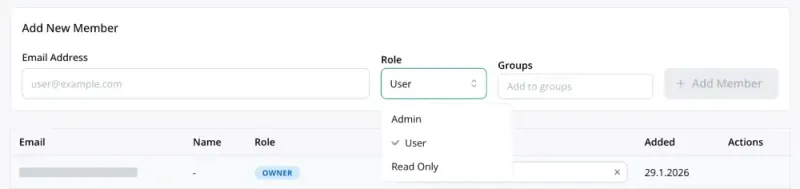
Formular „Add New Member“ mit offener Auswahl „Role“ im Demo-Projekt Hinzufügen
Klick auf „Add Member“. Fragt die App bei einer neuen Domain nach, bestätigst du mit „Add anyway“. Hat die Person noch kein searchVIU-Konto, geht die Einladung mit „Send Invitation“ raus. Wer schon ein Konto hat, ist sofort Mitglied.
Status prüfen
Bis zum ersten Passwort steht bei der Person „Pending“. Das Brief-Symbol „Resend invitation“ schickt ihr einen neuen Link.
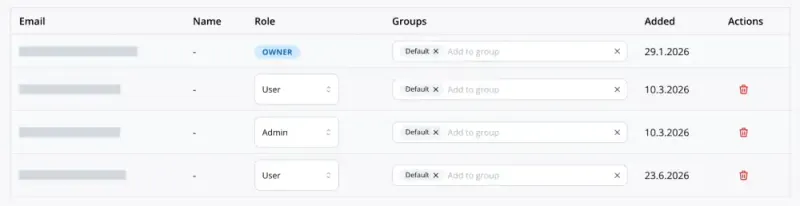
Mitgliedertabelle im Demo-Projekt, E-Mail-Adressen ausgegraut
Was bekommt die eingeladene Person?
Die Einladung kommt von info@searchviu.com und gilt 7 Tage. Über „Set password & get started“ und danach „Set password“ legt die Person ihr Passwort fest. Bei der ersten Anmeldung trägt sie ihre Firma ein und setzt drei Pflicht-Häkchen für AGB, Auftragsverarbeitungsvertrag und Datenschutzerklärung. Wer schon ein Konto hat, bekommt nur eine kurze Mail.
Gruppen für Meldungen
Eine Person kann mehreren Gruppen angehören, etwa „Content“ oder „Dev“. So erreichen Meldungen die passenden Leute. Welche Meldungen an welche Gruppe gehen, stimmen wir beim Start gemeinsam ab.
Rolle ändern oder jemanden entfernen
Rolle und Gruppen änderst du direkt in der Mitgliedertabelle. Wird aus einem Admin ein User oder Read Only, darf sein KI-Tool danach nur noch lesen.
Zum Entfernen klickst du auf den Papierkorb „Remove member“ und bestätigst mit „Remove“. Ab ihrer nächsten Aktion hat die Person keinen Zugriff mehr auf das Projekt, auch nicht über ihr KI-Tool. Ihr Konto bleibt für andere Projekte bestehen.
Datenverbindungen wie die Search Console ändert nur, wer sie angelegt hat, oder der Owner. Verbinde sie deshalb am besten mit einem Konto, das im Team bleibt.
- Unter Project Settings › MCP access gibst du den MCP-Zugriff je Person frei und wählst eine Datenstufe. Das KI-Tool von Owner und Admins darf ändern, was ihre Rolle erlaubt. Alle anderen lesen. Mehr dazu unter MCP-Server einrichten und nutzen.
- Eigene Alert-Regeln, auch je Segment, richten wir für dich ein.
Datenschutz
- Jede Person meldet sich mit einem eigenen Konto an. Alle Mitglieder sehen Name und E-Mail-Adresse der anderen.
- Freigaben für KI und MCP speichert searchVIU mit Person, Zeitpunkt und Notiz.
- Für Support und Betrieb kann das searchVIU-Team auf das Projekt zugreifen, ohne in der Mitgliederliste zu stehen.
- Projektdaten liegen in der EU. Alles zu Auftragsverarbeitung und Zertifizierungen steht auf der Seite Sicherheit.
Fehlerbehebung
Das Symbol „Manage members“ fehlt
Du hast die Rolle User oder Read Only. Ein Owner oder Admin kann die Person einladen.
„Your invitation link has expired.“
Der Link ist älter als 7 Tage oder durch eine neue Einladung ersetzt. Auf derselben Seite fordert die Person einen neuen an.
„This link is invalid or has already been used“
Nach dem Klick auf „Set password“ gilt der Passwort-Link eine Stunde. Die Person öffnet die Einladungs-Mail noch einmal und klickt erneut auf „Set password“.
„You do not have permission to modify widgets on this report“
Als User änderst du nur eigene Reports. Dupliziere den Report oder frag einen Admin.
Häufige Fragen
Kostet ein zusätzlicher Nutzer etwas?
Nein, zusätzliche Nutzer kosten nichts extra.
Kann ich unsere Agentur oder einen Freelancer einladen?
Ja. Externe sind normale Mitglieder mit eigenem Konto und der Rolle, die du für sie wählst.
Kann ich den Owner ändern?
Ja. Schreib uns an info@searchviu.com, dann stellen wir den Owner für dich um.
Muss mein Team den Zwei-Faktor-Schutz nutzen?
Er ist freiwillig. Jede Person richtet ihn unter Profil › Security selbst ein.
Weiter mit
Frage offen? Schreib uns an info@searchviu.com.